

Kunden, die bei uns ein Xiaomi Book oder Redmi Book Notebook bestellen, erhalten ein geprüftes Gerät, das in vielen Fällen bereits eingerichtet ist. Ein Benutzer mit dem Namen „Home“ wurde angelegt und das Gerät ist sofort einsatzbereit. Es gibt jedoch häufig ein Problem: Windows ist auf Chinesisch eingestellt.
Falls du einen Microsoft Windows 11 USB-Stick bestellt hast oder bereits über eine Windows-Lizenz verfügst, kannst du problemlos deine eigene Windows-Version installieren und in deiner bevorzugten Sprache nutzen. Es ist ganz einfach: USB-Stick einstecken, Setup.exe ausführen – und los geht’s.
In manchen Fällen erhältst du jedoch ein zurückgesetztes Gerät, bei dem alles auf Chinesisch ist – oder du möchtest direkt eine saubere Neuinstallation durchführen. In diesem Tutorial zeigen wir dir, wie du ins BIOS gelangst, einen bootfähigen USB-Stick erstellst und Windows 10 oder Windows 11 auf deinem Laptop installierst.
Normalerweise gibt es zwei Arten von Windows auf USB. Eine ist die Standard-ISO-Version, die einfach auf den USB-Stick kopiert und über Setup.exe aus dem Windows Explorer gestartet wird. Die andere ist ein bootfähiger USB-Stick, mit dem Sie das System direkt booten können, bevor Windows startet.
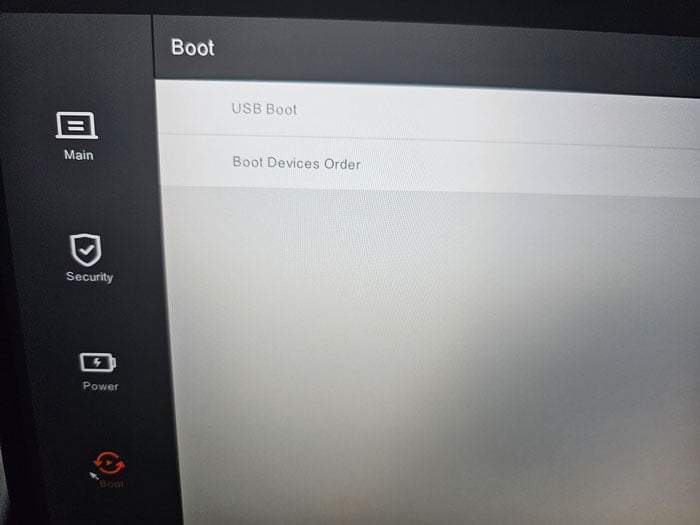
Dazu müssen Sie lediglich die Bootreihenfolge im BIOS ändern und zuerst vom USB-Stick booten.
Im ersten Schritt musst du die benötigte ISO-Datei von der offiziellen Microsoft Windows 11 Website herunterladen. Du findest sie im Abschnitt „Windows 11-Datenträgerabbild (ISO) herunterladen“.
Wähle Windows 11 Multi, dann deine Sprache und lade die ISO-Datei herunter.
Nun muss die ISO-Datei nur noch auf den USB-Stick übertragen werden. Das geht ganz einfach mit dem kostenlosen Tool Balena Etcher.
Starte Balena Etcher und folge diesen Schritten:
Nach kurzer Zeit ist der USB-Stick einsatzbereit und kann für die Windows-Installation verwendet werden.
Ein bootfähiger USB-Stick hat den Vorteil, dass er direkt über das BIOS gestartet werden kann – also noch bevor das System geladen wird. Natürlich ist auch eine normale Installation innerhalb von Windows möglich.
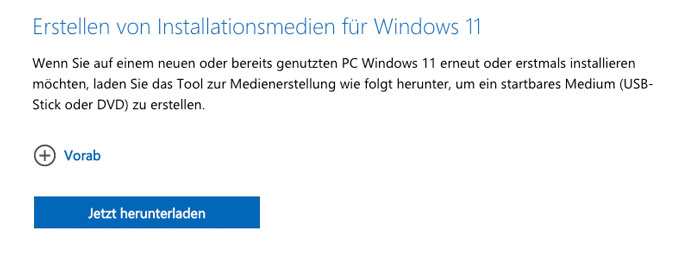
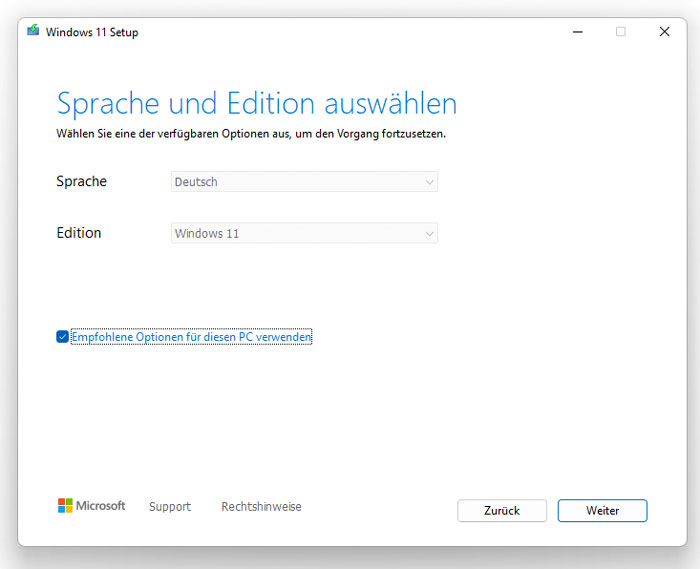
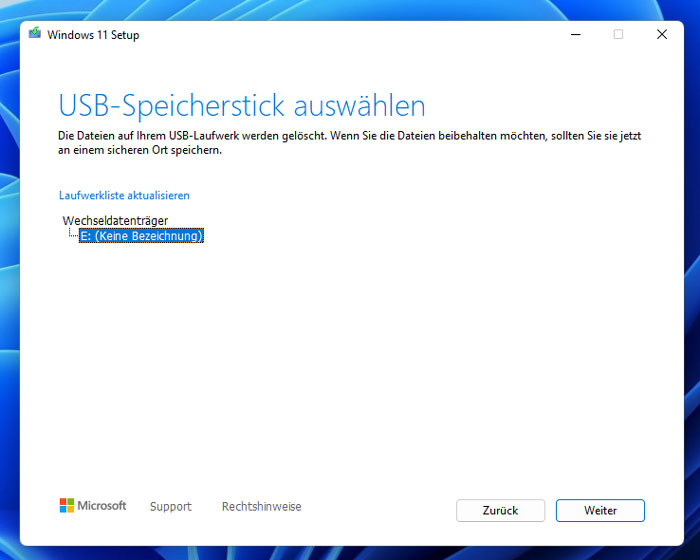
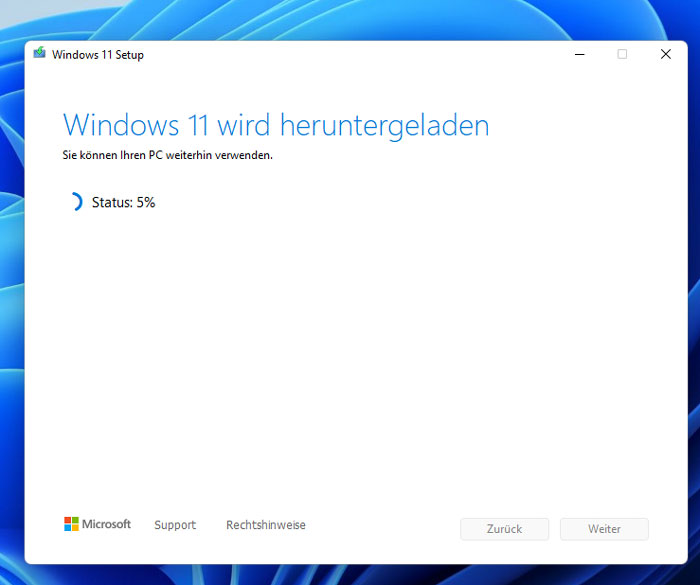
Gehe auf die offizielle Microsoft-Website und klicke auf „Installationsmedien für Windows 11 erstellen“. Dadurch wird die MediaCreationTool.exe heruntergeladen, die du anschließend startest.
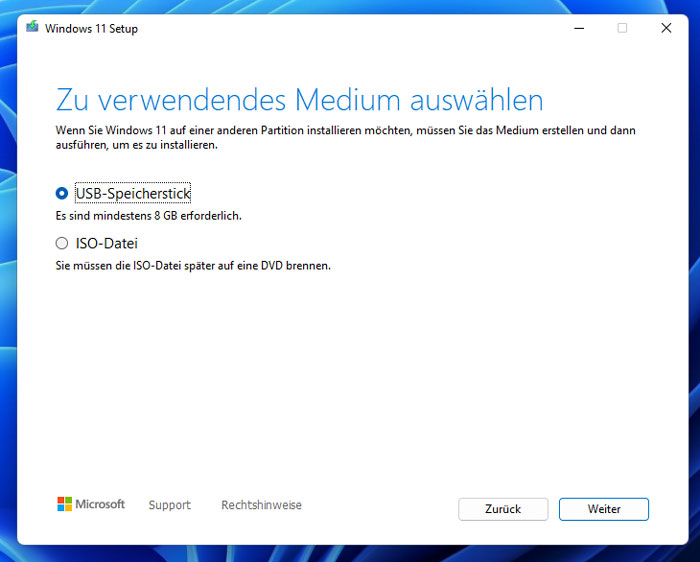
Gehe nun wie folgt vor:
Nach Abschluss des Vorgangs hast du einen bootfähigen USB-Stick zur Installation bereit.
Unterm Strich gibt es zwei Möglichkeiten. Es hängt davon ab, ob Sie auf Windows zugreifen und durch den Windows Explorer navigieren können, auch wenn Sie die Systemsprache nicht verstehen.
Das ist kinderleicht. Selbst wenn Windows auf Chinesisch ist – solange du weißt, wo sich der Windows Explorer befindet und ihn öffnen kannst, kannst du Windows problemlos installieren.
Klicke einfach unten auf das Windows Explorer-Symbol, stecke den USB-Stick ein, wähle den USB-Stick links aus und starte die Setup.exe. Damit beginnt die Installation, und ab diesem Punkt sollte alles in der Sprache angezeigt werden, die du beim Erstellen der ISO-Datei ausgewählt hast.
In der Regel gibst du zu Beginn die Seriennummer ein und startest dann die Installation. Wichtig ist, dass du während der Installation angibst, dass du eine Neuinstallation möchtest – kein Upgrade.
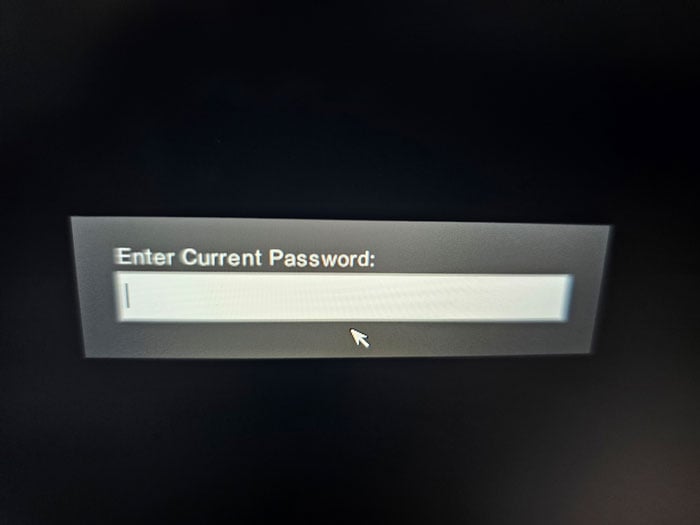
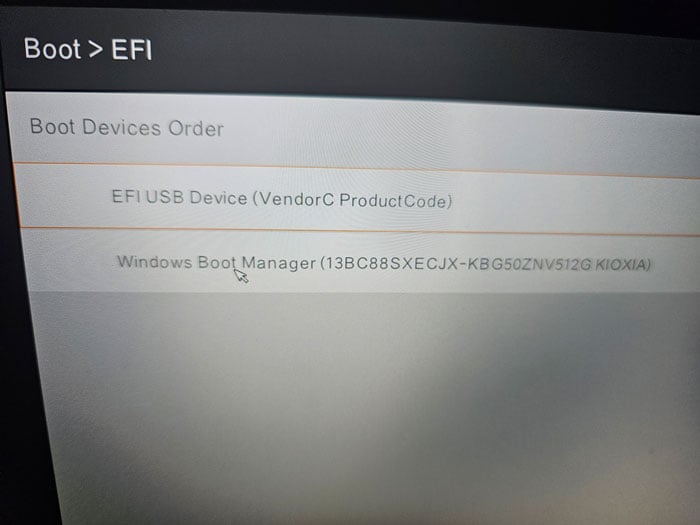
Die Installation ist ebenfalls sehr einfach. In diesem Fall booten wir direkt ins BIOS und starten den USB-Stick von dort – ganz ohne das Windows-System aufzurufen. Gehe dabei wie folgt vor:
Der Laptop sollte jetzt neu starten, vom USB-Stick booten und die Windows-Installation beginnen. Das ist in der Regel selbsterklärend – dennoch ein wichtiger Hinweis:
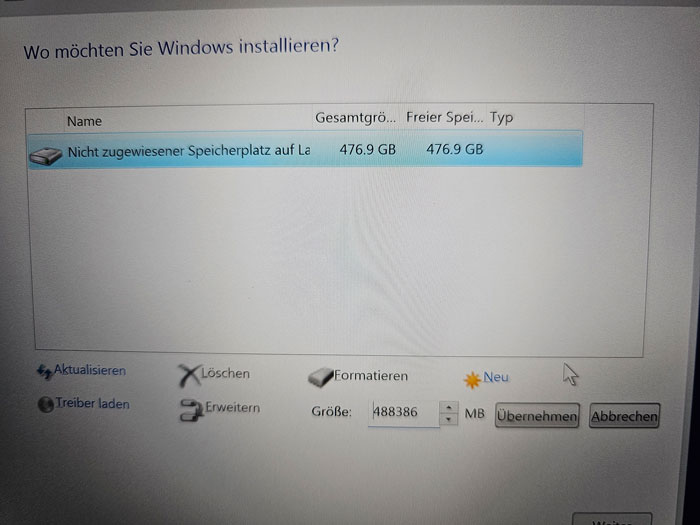
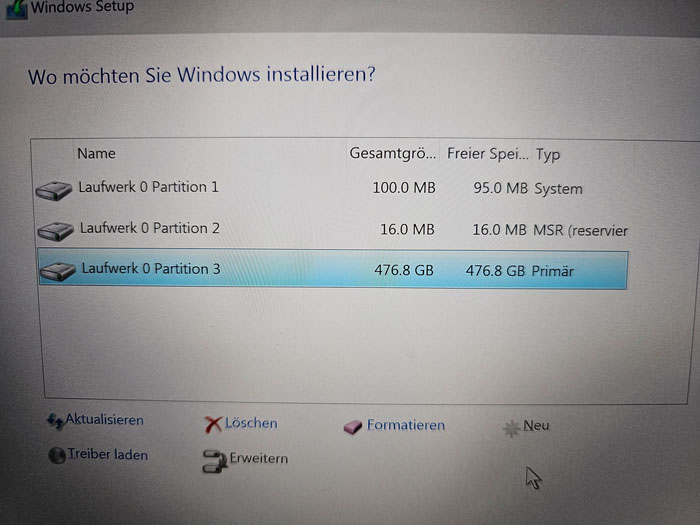
WICHTIG! Sobald du den Windows-Produktschlüssel eingegeben hast und zur Auswahl kommst, wo Windows installiert werden soll: Lösche alle vorhandenen Partitionen, bis nur noch ein großer "nicht zugewiesener Speicherplatz" übrig bleibt. Klicke dann auf "Neu". Windows erstellt automatisch die benötigten drei Partitionen. Wähle die größte davon aus und klicke auf Weiter.
Nach der Installation empfehlen wir, sofort Windows Update auszuführen und alle verfügbaren Updates zu installieren. In der Regel werden dadurch auch alle benötigten Treiber installiert. Fehlt dennoch etwas, findest du die Treiber auf der Xiaomi-Treiberseite.
Nicht jeder ist ein Windows-Experte und bekommt alles beim ersten Mal richtig hin. Hier fassen wir einige typische Fehler und Probleme zusammen – inklusive Lösungsvorschlägen.
Das ist ganz normal. Unser Tipp: Starte Windows Update und installiere alle verfügbaren Updates. In der Regel musst du den Rechner mehrfach neu starten und die Updates erneut ausführen, bis keine mehr verfügbar sind. Die meisten Treiber werden dabei automatisch installiert.
Wenn trotzdem noch etwas fehlt, kannst du oben den Link zu den Xiaomi Notebook-Treibern nutzen, deine Seriennummer eingeben und die fehlenden Treiber herunterladen.
Bei manchen Laptops ist es nicht die F2-Taste, sondern F5 oder F12. Drücke die jeweilige Taste direkt mehrfach beim Start des Geräts. Durch moderne SSDs ist das System oft so schnell hochgefahren, dass man die Aufforderung kaum sieht.
Öffne einfach den Windows Explorer, klicke auf den USB-Stick und starte die Setup.exe. Wenn alles auf Chinesisch ist und du nicht weiterkommst, empfehlen wir dir die Google Translate App auf dem Handy. Aktiviere den Kameramodus, wähle „Chinesisch“ und deine Sprache – so bekommst du eine Live-Übersetzung auf dem Bildschirm.
In den meisten Fällen wurde der USB-Stick mit einem normalen Windows-ISO erstellt, der nicht bootfähig ist. Bitte folge unseren Anleitungen zur Erstellung eines bootfähigen USB-Sticks.
Falls auf dem USB-Stick vorher Partitionen waren, kann es passieren, dass Tools wie Balena Etcher oder das Media Creation Tool ihn nicht erkennen. In diesem Fall musst du den Stick komplett formatieren. Am einfachsten geht das mit dem SD CARD FORMATTER der offiziellen SD Card Association: https://www.sdcard.org/downloads/formatter/
check_circle
check_circle
Anmeldung für bestehende Kunden Bei Ihrem Konto anmelden
Passwort zurücksetzen
Neues Konto registrieren