
Ein Wisch nach links, und Ihre Nachrichten sind da
Auf einem Pixel liegt der Google Discover Feed links neben dem Startbildschirm. Ein Wisch genügt, und Sie sehen Ihre Nachrichten. Auf Smartphones mit chinesischer Firmware fehlt diese Seite. Der Launcher lässt sich dort nicht austauschen, und links sitzt die Assistentenseite des Herstellers.
Die kostenlose App „Discover Swipe“ bringt den Feed zurück, ohne Root und ohne neuen Launcher. CmallRo zeigt die Einrichtung in einem kurzen Video auf einem Honor Magic9 Pro Max mit China-Firmware.
So arbeitet die App
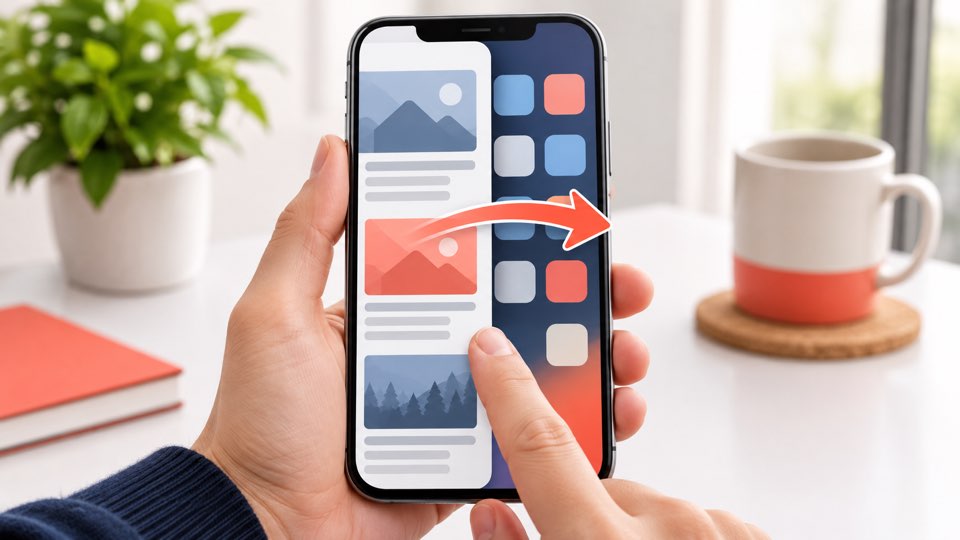
Discover Swipe ersetzt nichts am System. Sie legen links eine leere Seite auf dem Startbildschirm an und setzen dort ein Widget der App hinein. Sobald Sie auf diese Seite wischen, öffnet die App den Feed der Google-App. Mit Zurück oder der Home-Geste landen Sie wieder auf Ihrem Hauptbildschirm.
Damit die App die linke Seite erkennt, braucht sie die Bedienungshilfen. Die Einrichtung dauert laut Anbieter etwa zwei Minuten. Eine Checkliste in der App zeigt, welche Punkte noch fehlen.
Das Video kommt ohne Sprecher aus. Es zeigt jeden Handgriff auf dem Display, vom Download bis zum ersten Wisch in den Feed.
Vielen Dank an CmallRo für diese Anleitung. Im Video sieht man genau, wo Honor die nötigen Schalter versteckt und wie der Feed am Ende aussieht.
1. APP LADEN UND INSTALLIEREN
Discover Swipe gibt es nicht im Play Store. Sie laden die APK-Datei von der Seite des Entwicklers, im Video mit Chrome. Die Datei ist nur 75 KB groß und läuft ab Android 10. Android warnt bei der Installation vor einer unbekannten Quelle. Das ist bei Apps von außerhalb des Play Store üblich. Auf der Seite stehen Prüfsummen, mit denen Sie die Datei vergleichen können.
Die Google-App muss installiert und angemeldet sein und Ihren Discover Feed bereits zeigen.
2. LINKE SEITE VORBEREITEN
- Schalten Sie die eigene linke Seite des Herstellers ab. Bei Honor ist das HonorBoard. Sie finden den Schalter in den Einstellungen zum Startbildschirm.
- Ziehen Sie auf dem Startbildschirm zwei Finger zusammen, legen Sie eine neue Seite an und schieben Sie diese ganz nach links.
- Öffnen Sie die Widgets, wählen Sie Discover Swipe und setzen Sie das Widget „Discover page“ auf die leere Seite. Ziehen Sie es so groß, dass es die Seite füllt.
3. BERECHTIGUNGEN ERTEILEN
Die Checkliste in der App führt mit einem Tipp zu jeder Einstellung. Ein grüner Haken zeigt, was erledigt ist.
- Bedienungshilfen: Schalten Sie den Dienst „Discover Swipe“ ein.
- Über anderen Apps einblenden: Erlauben Sie die Anzeige über anderen Apps. Ist der Schalter grau, öffnen Sie die App-Infos und heben Sie dort zuerst die Einschränkung auf. Im Video genügt ein Tipp auf den roten Hinweis „Remove restriction“.
- Akku: Entfernen Sie die Akku-Begrenzung. Bei Honor stellen Sie den App-Start auf manuell und aktivieren alle drei Optionen.
4. APP FESTHALTEN UND AUSPROBIEREN
Öffnen Sie die Übersicht der zuletzt genutzten Apps und sperren Sie die Karte von Discover Swipe mit dem Schloss. Dann bleibt die App auch nach „Alle schließen“ aktiv. Wischen Sie die Karte nicht von Hand weg. Das Smartphone schaltet sonst den Dienst in den Bedienungshilfen ab, und Sie müssen ihn neu einschalten.
Zeigt die App „Everything is set“, wischen Sie auf die linke Seite. Der Feed öffnet sich von selbst.
5. EXTRAS IN DER APP
Die App ist kostenlos. In der freien Fassung öffnet sich der Feed mit einer kurzen Pause. Wer in der App ein Trinkgeld gibt, schaltet die Vollversion frei. Der Entwickler vertraut dabei auf Ihre Ehrlichkeit.
- Tempo: Die Wartezeit vor dem Öffnen lässt sich auf 0 ms stellen.
- Aktualisieren: Ein runder Button über dem Feed lädt neue Meldungen.
- Griffe: Ein schmaler Griff am Rand oder eine Leiste unten bringt Sie zurück zum Startbildschirm. Größe, Position und Deckkraft sind einstellbar.
GUT ZU WISSEN
Discover Swipe ist keine Funktion von Google, sondern die App eines unabhängigen Entwicklers. Bedienungshilfen sind ein weitreichendes Recht. Laut Entwickler liest die App nur den Startbildschirm und die Google-App und hat keine Internet-Berechtigung. Sie könnte demnach keine Daten senden. Wir haben das nicht selbst geprüft. Die App ist neu, die Seite des Entwicklers nennt Version 1.0.0.
Die App läuft laut Entwickler auf Geräten, die links eine leere Seite zulassen. Getestet ist sie auf mehreren Modellen, eine Garantie für jedes Gerät gibt es nicht.
Fehlen auf Ihrem Smartphone noch die Google-Dienste, hilft unser Tutorial zum Google Play Store. Weitere Einstellungen für Honor zeigt das Tutorial Honor MagicOS 11 globalisieren.