
Einkreisen, übersetzen, suchen: so geht es ohne Root
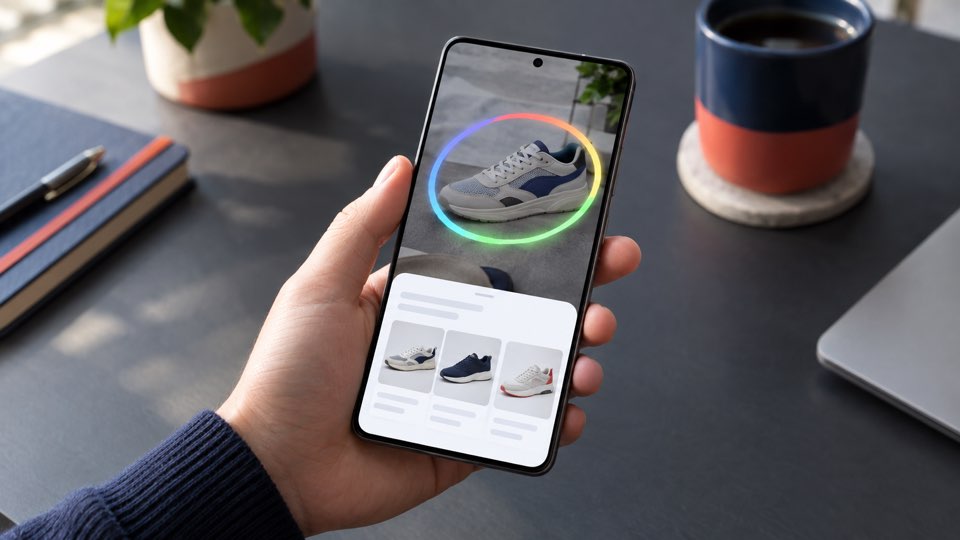
Auf Pixel- und Samsung-Smartphones gehört Circle to Search längst zum Alltag. Sie kreisen etwas auf dem Bildschirm ein, und Google sucht sofort danach. Auf Geräten mit chinesischer Firmware fehlt die Funktion, egal ob von Honor, Oppo, OnePlus, Vivo oder Xiaomi.
Mit der kostenlosen App „Circle To Search - AI Select“ holen Sie die Funktion ohne Root auf Ihr Smartphone. Casual Reviews zeigt in einem kurzen Video, wie die Einrichtung in wenigen Minuten klappt. Dazu kommen ein paar Extras, die Google selbst nur auf ausgewählten Geräten freischaltet.
Warum das bisher so umständlich war
Google bringt Circle to Search nur auf Geräte, die es dafür ausgewählt hat, vor allem Pixel und Samsung. Wer die Funktion auf einem China-Smartphone wollte, musste bisher mehrere Google-Dienste einzeln umstellen, darunter die Google-App und Gemini. Auf Honors MagicOS führte selbst das oft nicht zum Ziel.
Die neue App geht einen anderen Weg. Sie macht bei Ihrer Geste einen Screenshot und reicht den gewählten Ausschnitt an Google Lens, Google Übersetzer oder eine KI weiter. Deshalb funktioniert sie unabhängig davon, ob Google Ihr Gerät freigeschaltet hat.
Im Video richtet Casual Reviews die App Schritt für Schritt auf einem Honor- und einem Oppo-Smartphone ein und probiert danach jede Funktion an einer chinesischen App aus.
Vielen Dank an Casual Reviews für diese Anleitung. Im Video sieht man genau, welche Schalter bei Honor und Oppo wo versteckt sind, und das spart viel Sucherei in den Einstellungen.
1. APP INSTALLIEREN
Suchen Sie im Play Store nach „Circle To Search - AI Select“ vom Anbieter CircleAI Corp und installieren Sie die App. Im Video hieß sie noch „Circle to Search AI Helper“. Achten Sie deshalb auf den Anbieter, denn es gibt mehrere Apps mit ähnlichem Namen.
2. EINRICHTEN
- Öffnen Sie die App, stimmen Sie den Bedingungen zu und erlauben Sie den Zugriff über die Bedienungshilfen. Erst damit kann die App den Bildschirm erfassen, wenn Sie die Geste ausführen.
- Nehmen Sie die App von der Akkuoptimierung aus, damit sie im Hintergrund bereitsteht.
- Wählen Sie, wie Sie die Suche starten. Im Video kommt der Doppeltipp auf die Navigationsleiste am unteren Rand zum Einsatz. Alternativ gibt es einen schwebenden Button oder eine Wischgeste.
3. IM HINTERGRUND LAUFEN LASSEN
Damit die Geste auch nach Stunden noch reagiert, muss die App im Hintergrund weiterlaufen dürfen. Früher war das für mehrere Google-Apps nötig, jetzt reicht diese eine App.
- Honor (MagicOS): Schalten Sie in den App-Infos „Nicht verwendete Apps verwalten“ aus. Suchen Sie danach unter Einstellungen > Apps > App-Start die App, schalten Sie die automatische Verwaltung ab und aktivieren Sie alle drei Optionen.
- Oppo (ColorOS): Erlauben Sie in den App-Infos unter „Akkunutzung“ die Hintergrundaktivität.
- Andere Marken: Die Menüs heißen etwas anders. Gesucht sind immer Autostart und Hintergrundaktivität ohne Akku-Einschränkung.
4. DAS KANN DIE APP
- Übersetzen: Ein Tipp übersetzt den ganzen Bildschirm über Google Übersetzer. Die Zielsprache legen Sie in den Einstellungen der App fest, die Ausgangssprache bleibt am besten auf „Auto“.
- Scroll-Übersetzung: Die App übersetzt laufend weiter, während Sie scrollen und das Smartphone ganz normal bedienen.
- Einkreisen und suchen: Der markierte Ausschnitt geht an Google Lens. Auf Wunsch durchsucht Google auch den ganzen Bildschirm.
- Zusammenfassen und erklären: Die App fasst den markierten Bereich zusammen oder erklärt, was darauf zu sehen ist.
- KI fragen: Mit „Ask AI anything“ stellen Sie per Text oder Sprache eine Frage zum Bildschirm. Welche KI dahintersteckt, bleibt auch im Video offen.
- Musikerkennung: Google erkennt den Song, der gerade läuft, oder eine Melodie, die Sie summen. Dafür braucht Google Zugriff auf das Mikrofon.
GUT ZU WISSEN
Die App ist keine offizielle Google-Funktion, sondern das Werkzeug eines Drittanbieters. Für jede Suche erstellt sie einen Screenshot und schickt den Ausschnitt an Google oder an die KI. Laut Anbieter nutzt sie die Bedienungshilfen nur für diesen Screenshot. Bei Banking-Apps oder privaten Chats sollten Sie die Geste trotzdem mit Bedacht einsetzen.
Voraussetzung ist ein funktionierender Google Play Store. Fehlt er auf Ihrem Gerät, hilft unser Tutorial zum Google Play Store.