HOW TO – OnePlus 12: Wechsel von ColorOS zu OxygenOS

Ein großes Dankeschön geht an Chanuk Knarf im XDA Developer Forum . Unsere Version basiert auf seinem Script, wurde jedoch leicht optimiert, um die Installation noch einfacher zu machen. Du benötigst weder Platform Tools noch ADB Minimal – alles ist in vier Skripten eingebettet.

Es ist so einfach, dass jeder mit einem Windows-PC (Mac-Nutzer können Parallels Desktop verwenden) es problemlos durchführen kann.

WICHTIG!!! Wir haben diese Anleitung selbst erstellt, getestet und verwenden sie täglich – dennoch übernehmen wir keine Garantie für die Funktionalität.
ONEPLUS 12 Oxygen OS Installation

VORBEREITUNG

Wenn du so etwas noch nie gemacht hast, brauchst du als Erstes ein paar Treiber. Bevor wir starten können, musst du das komplette OxygenOS-Paket herunterladen und entpacken.

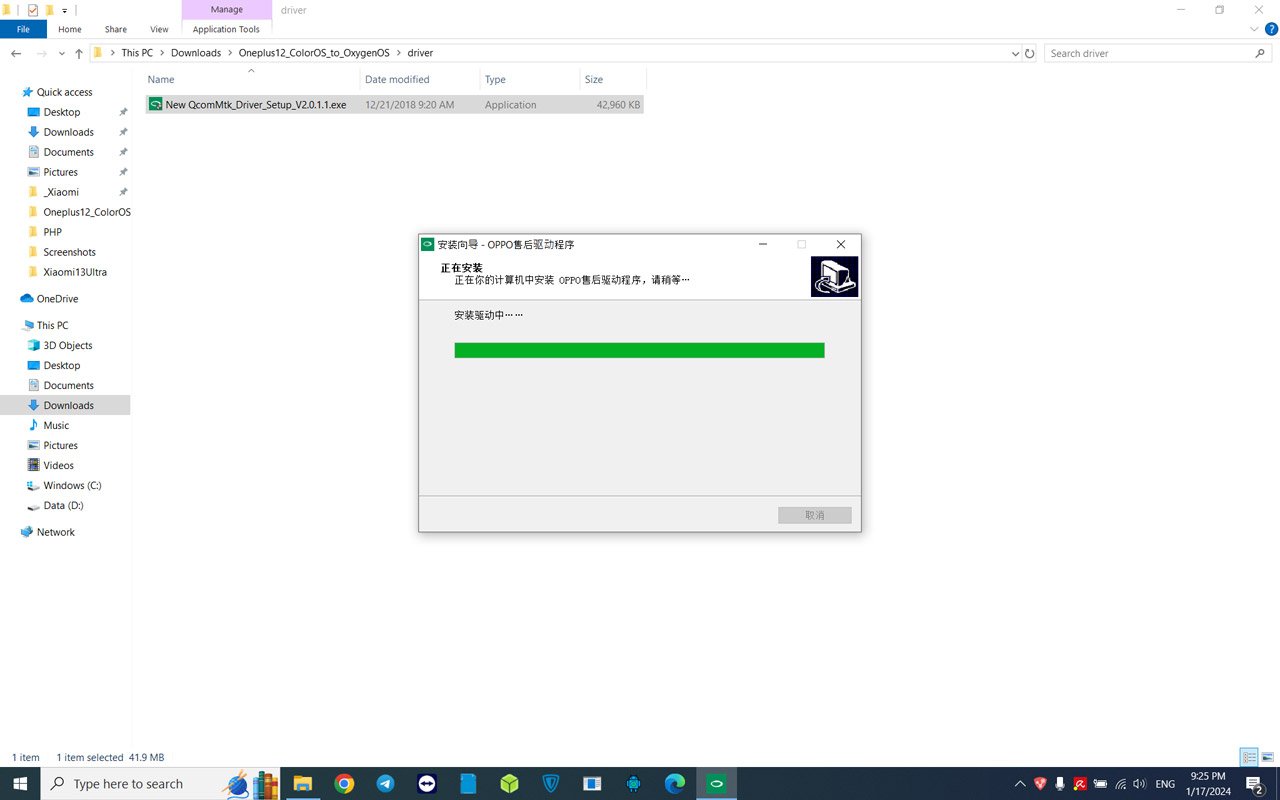
Zur Installation der Treiber gehst du wie folgt vor:

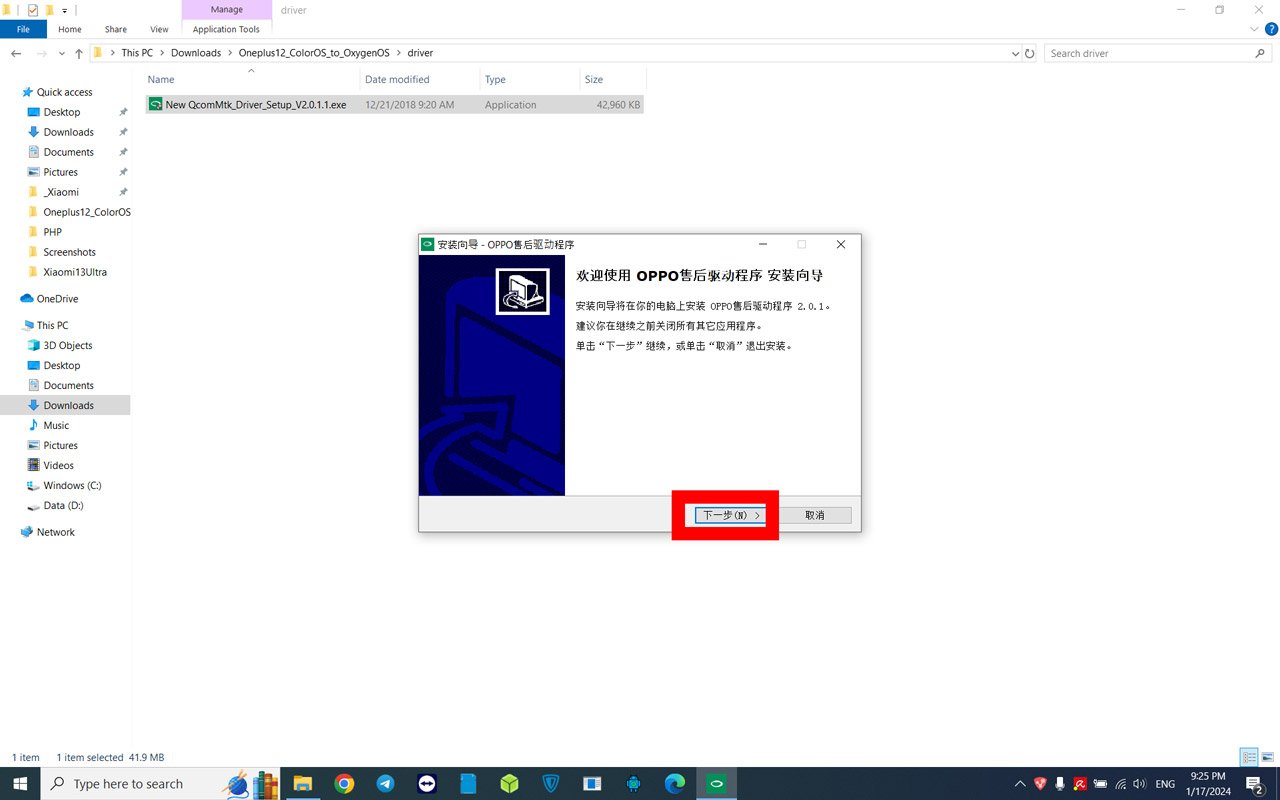
  1. Im Paket befindet sich ein Ordner mit dem Namen "driver". Darin findest du die Datei "New QcomMTK_Driver_Setup_V2.0.1.1.exe".
  2. Starte die Datei, klicke auf den ersten Button (N) und lasse die Installation vollständig durchlaufen.

Die wichtigsten Treiber sind damit installiert.

Jetzt müssen wir in den Fastboot-Modus wechseln, um das Gerät zu entsperren. Keine Sorge, wir werden das Telefon am Ende wieder sperren, damit Saftynet ebenfalls passiert wird und die Sicherheit gewährleistet ist.

Als Erstes benötigen wir USB-Debugging.

1. USB debugging aktivieren

Es ist ziemlich einfach – und wenn du Erfahrung hast, hast du das sicher schon hundert Mal gemacht.

  1. Öffne die Einstellungen-App.
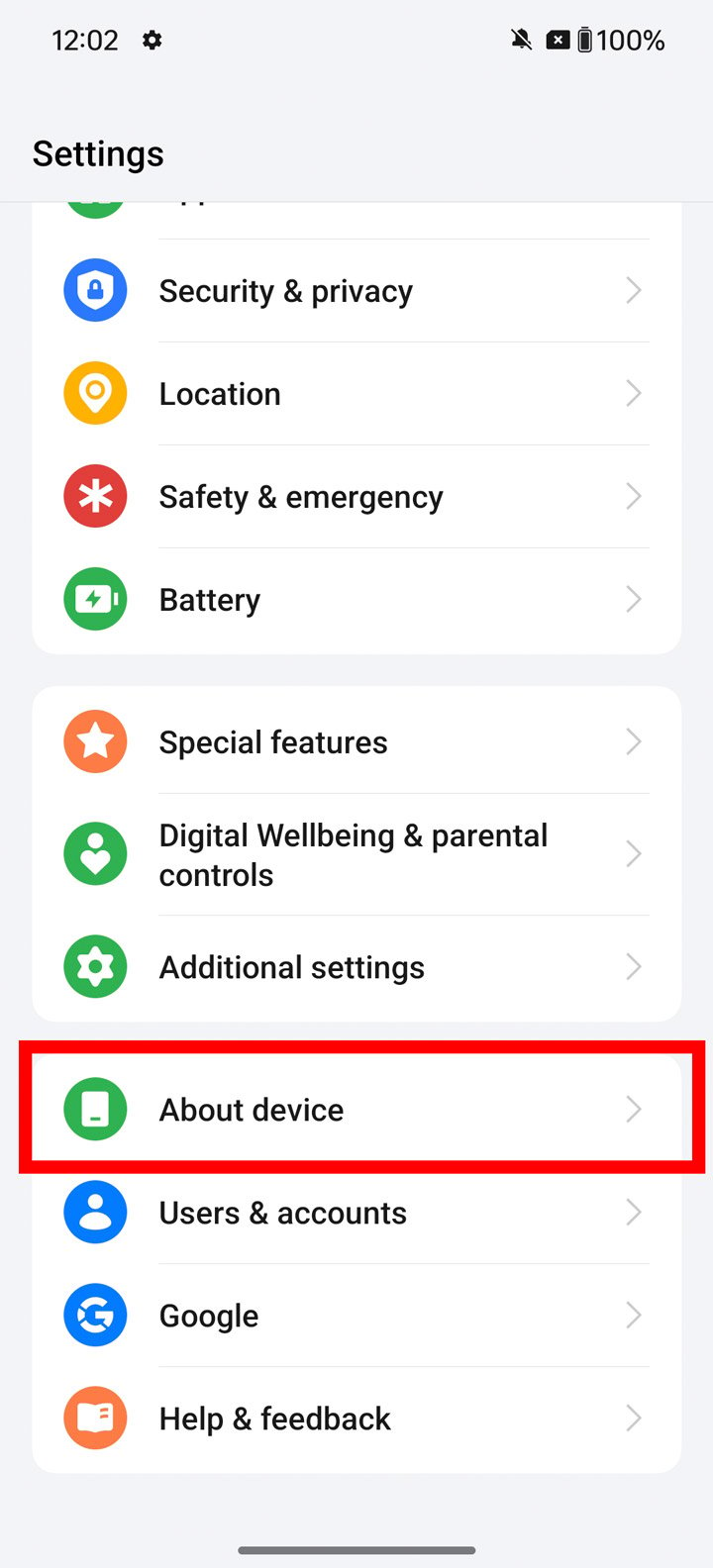
  2. Scrolle nach unten zu „Über das Gerät“.
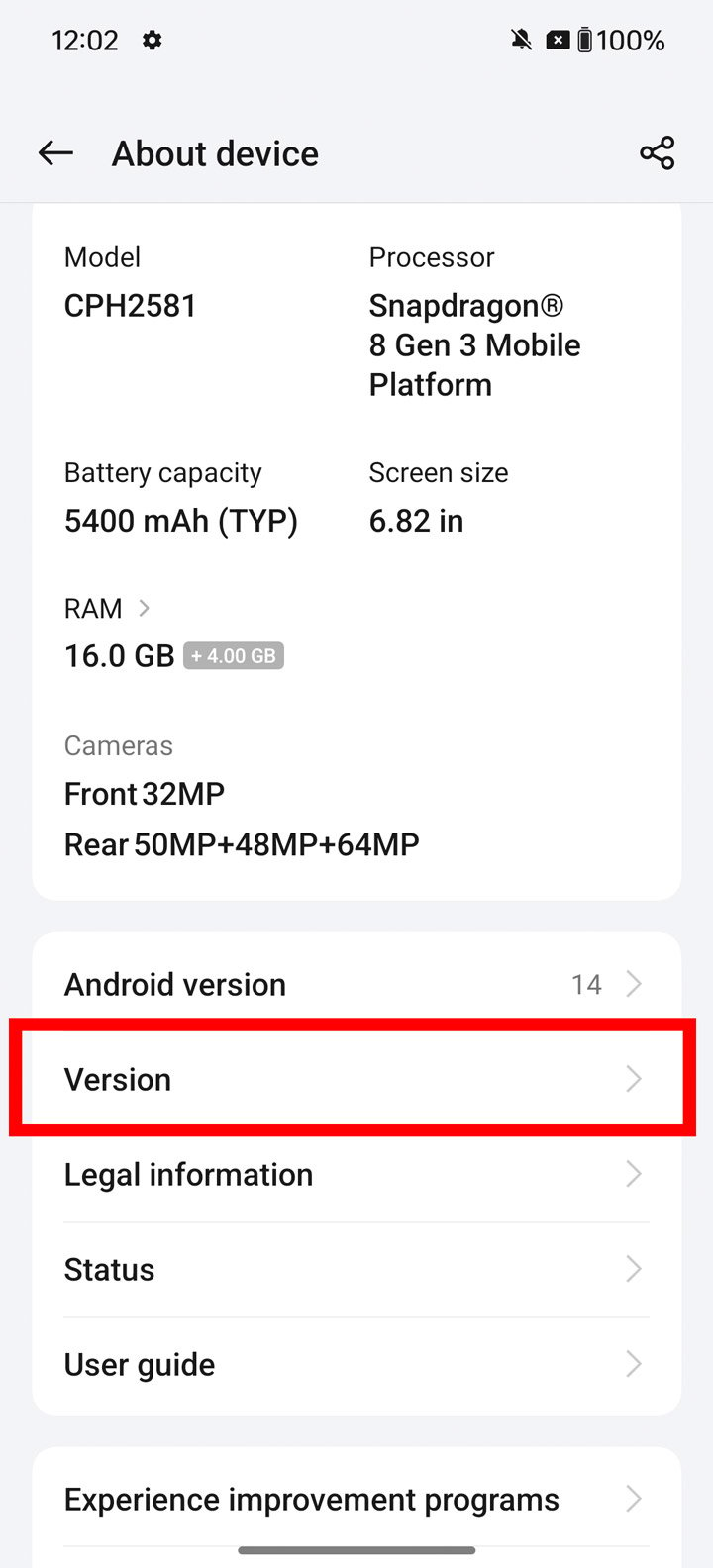
  3. Scrolle erneut nach unten und tippe auf „Version“.
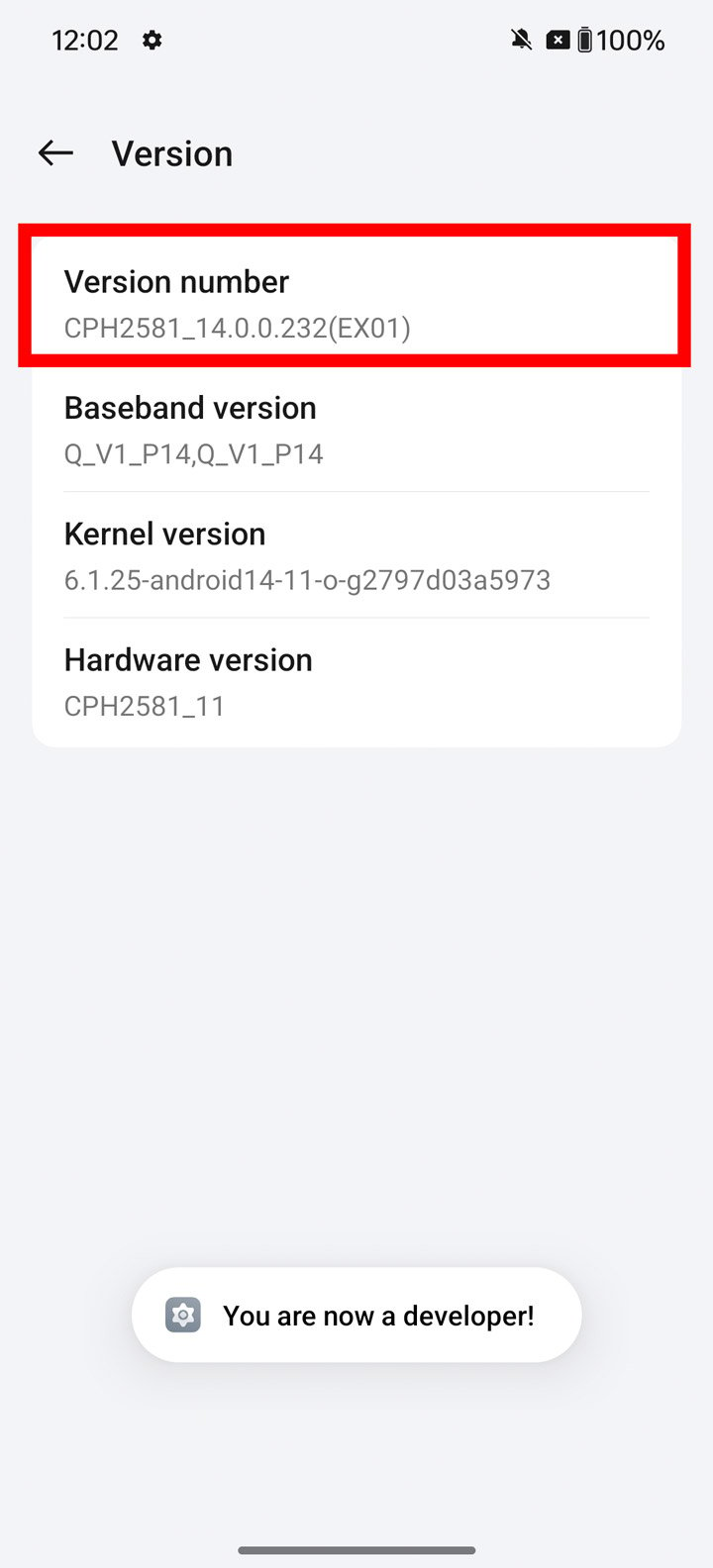
  4. Tippe nun 5 Mal auf „Versionsnummer“, bis die Entwickleroptionen aktiviert sind.
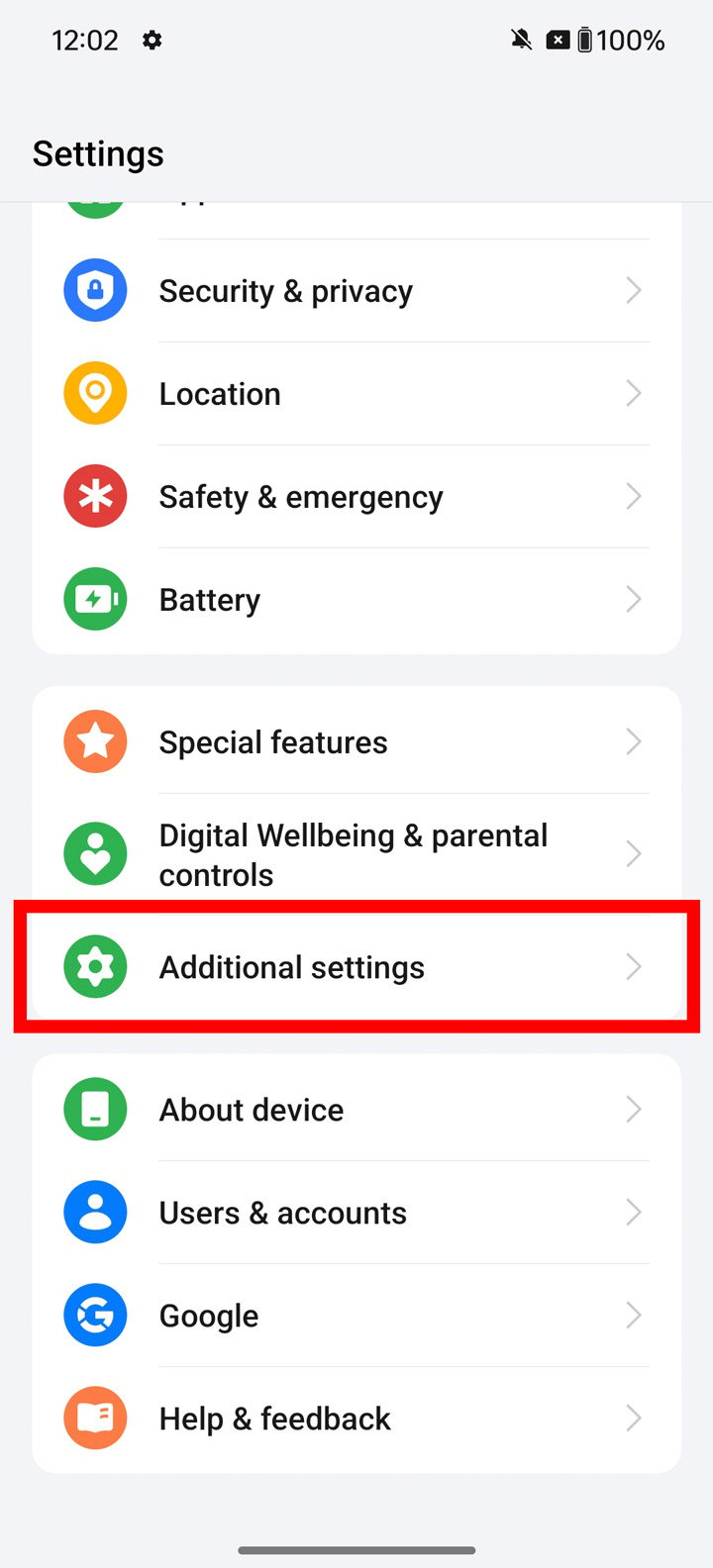
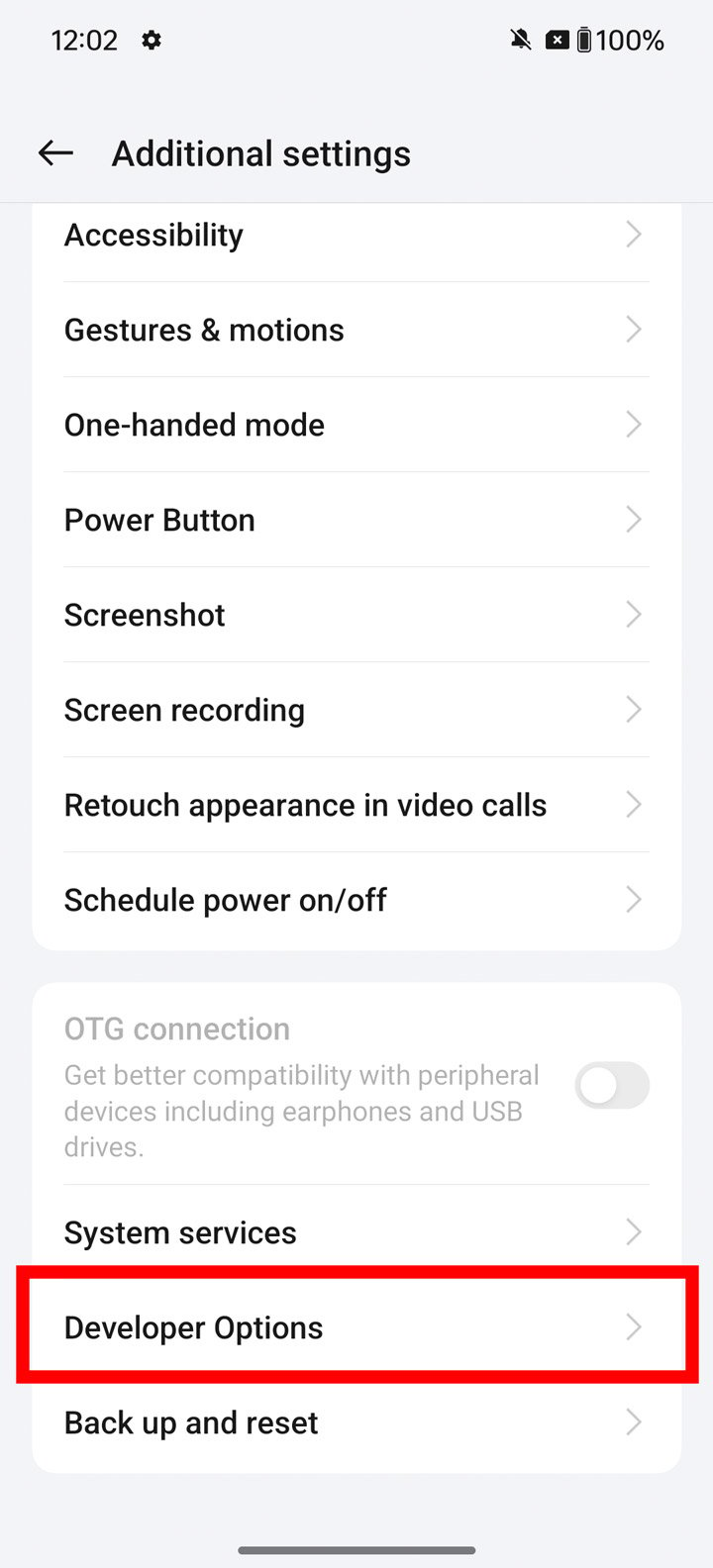
  5. Gehe nun zurück zu „Zusätzliche Einstellungen“.
  6. Tippe auf „Entwickleroptionen“.
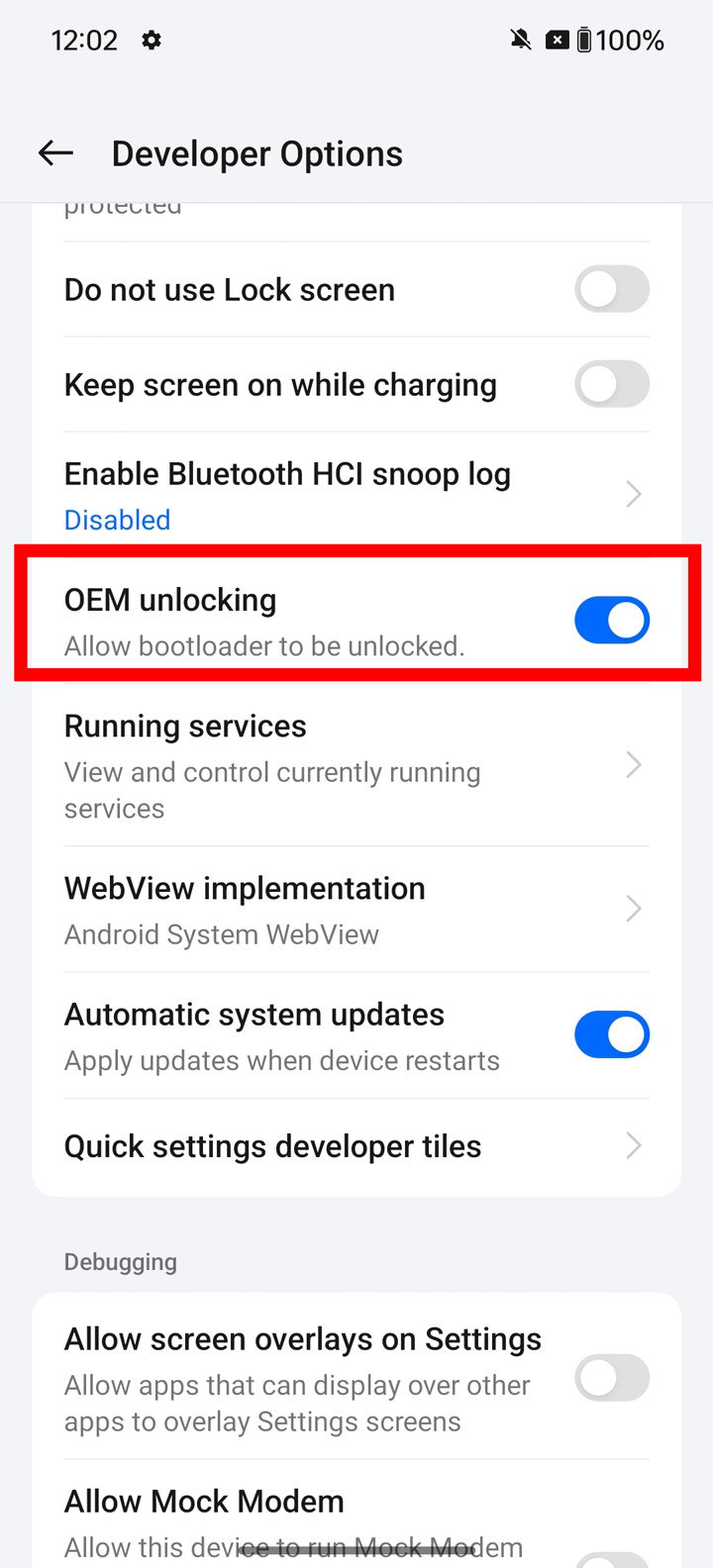
  7. Aktiviere die Option „OEM-Entsperrung“.
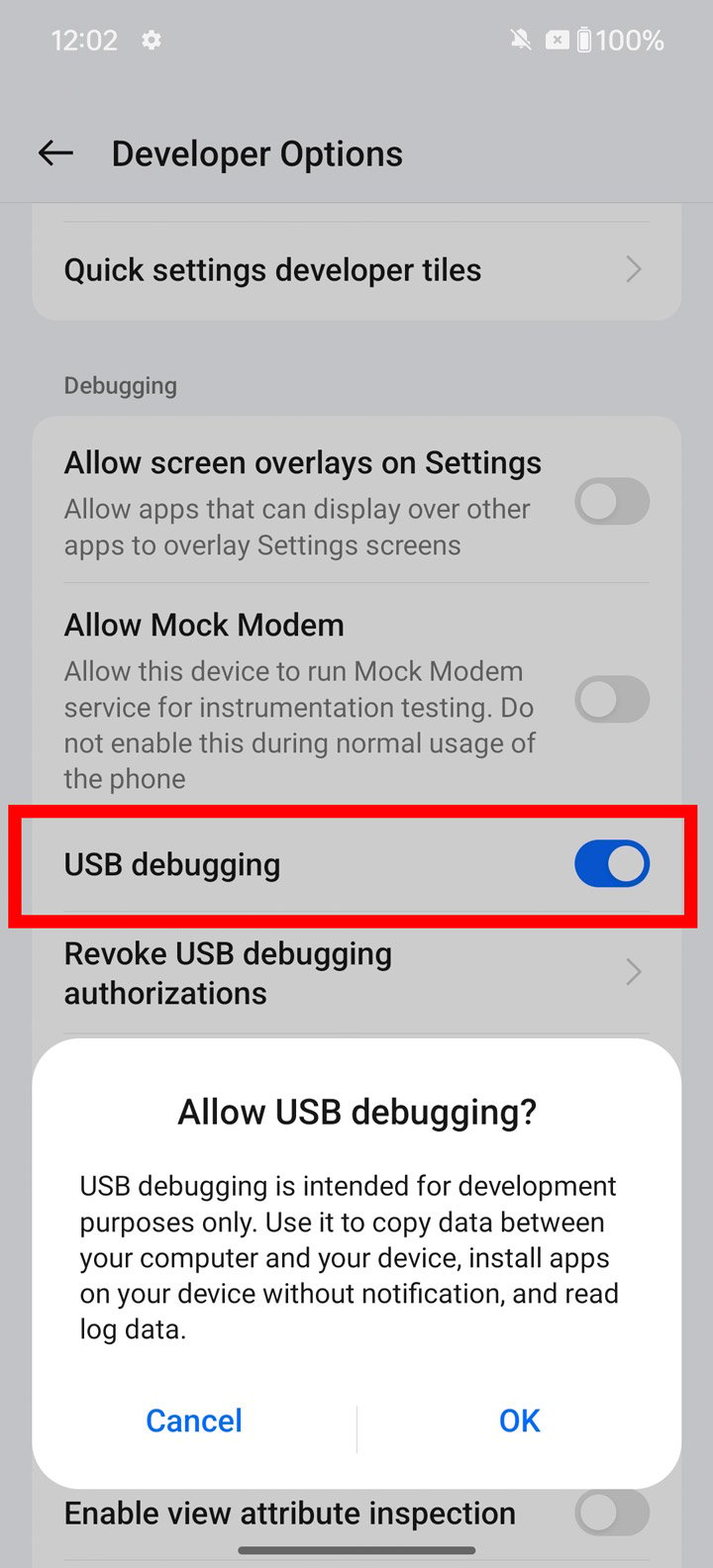
  8. Aktiviere zum Schluss die Option „USB-Debugging“.

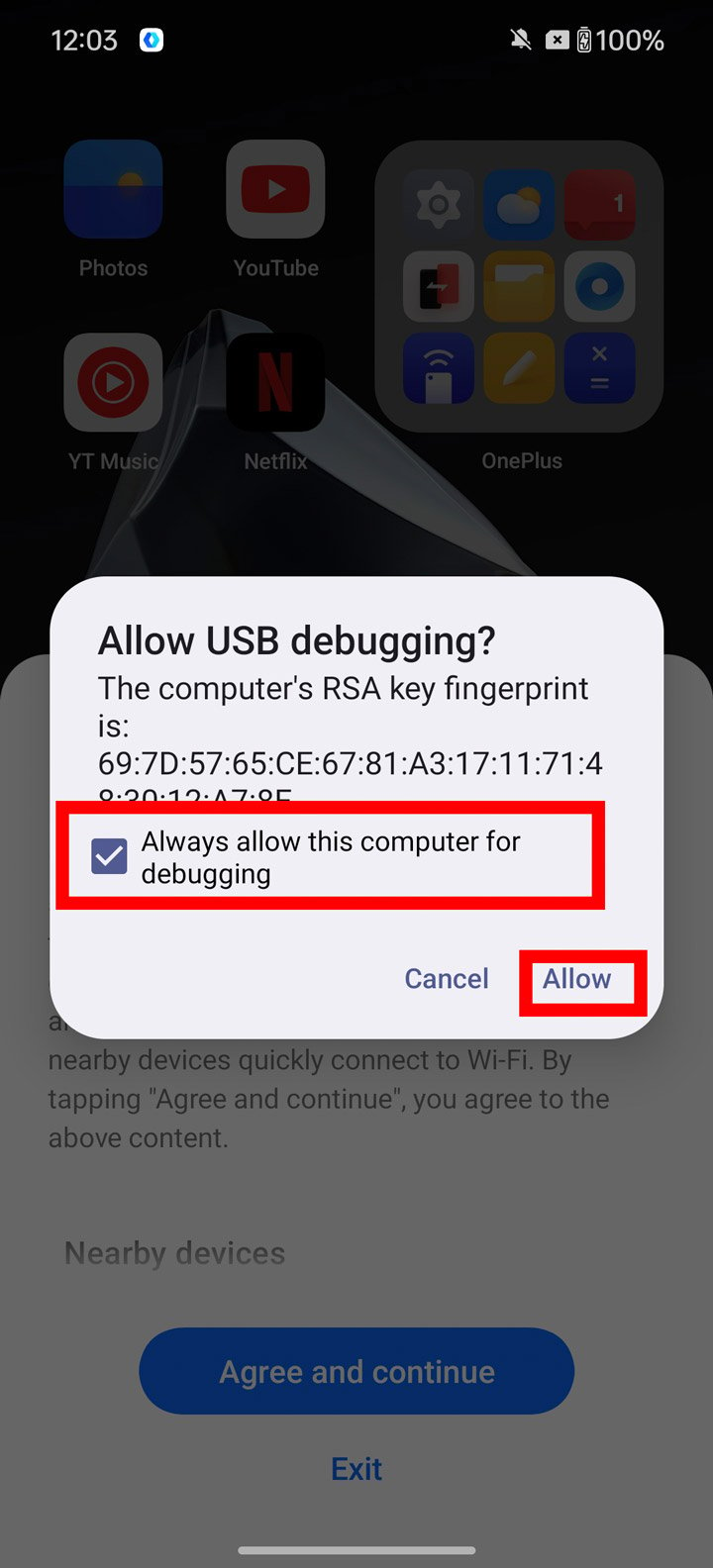
Nun müssen wir noch das USB-Debugging zulassen und dem PC die Berechtigung erteilen.

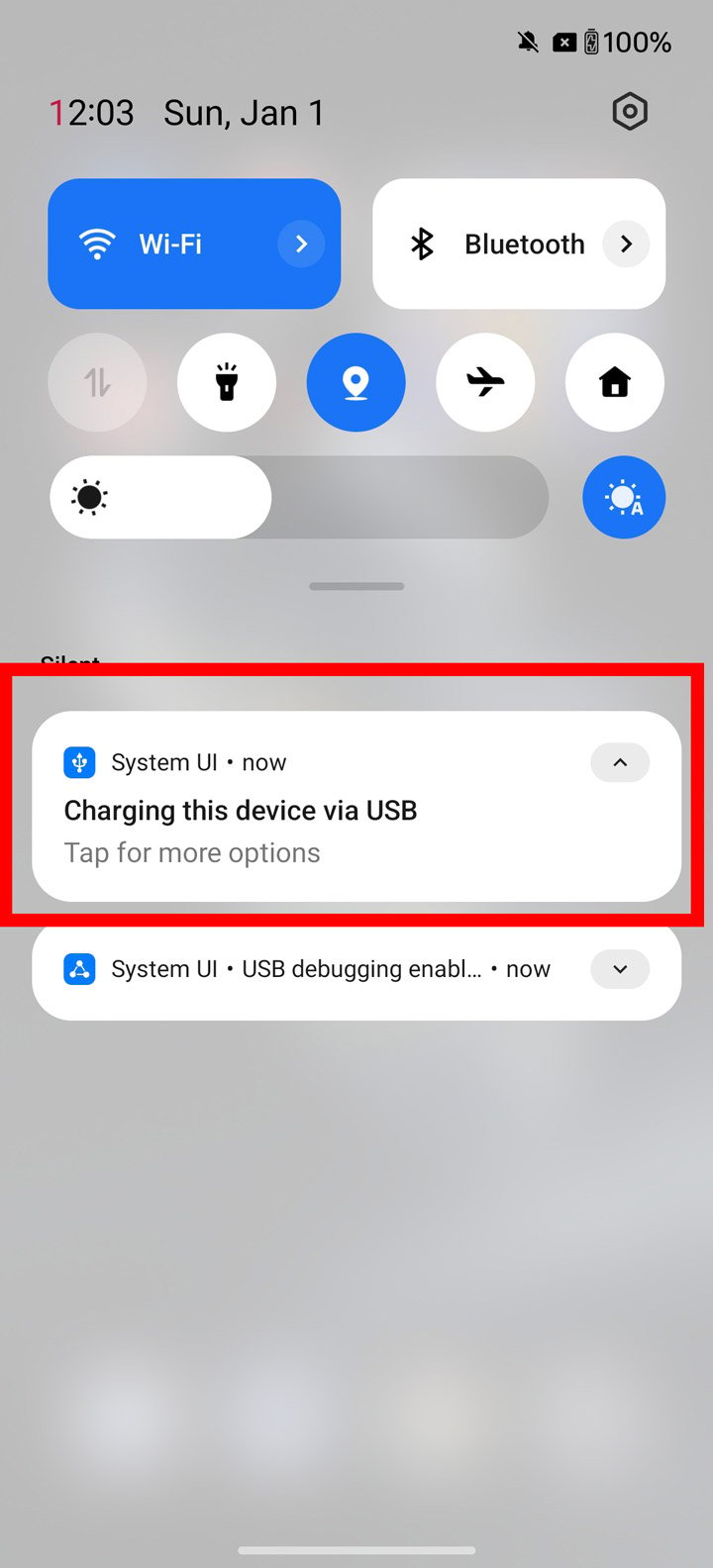
  1. Ziehe die Benachrichtigungsleiste nach unten und ändere „Gerät über USB aufladen“ auf „Dateiübertragung (MTP)“.
  2. Normalerweise erscheint nun ein Pop-up-Fenster, das fragt, ob USB-Debugging erlaubt werden soll. Aktiviere „Diesen Computer immer erlauben“ und bestätige mit „Zulassen“.

Jetzt ist alles bereit, um mit dem Skript zu starten.

2. Oneplus 12 entsperren

Wir sind mit dem PC verbunden und haben USB-Debugging erlaubt – jetzt können wir mit dem ersten Skript starten.

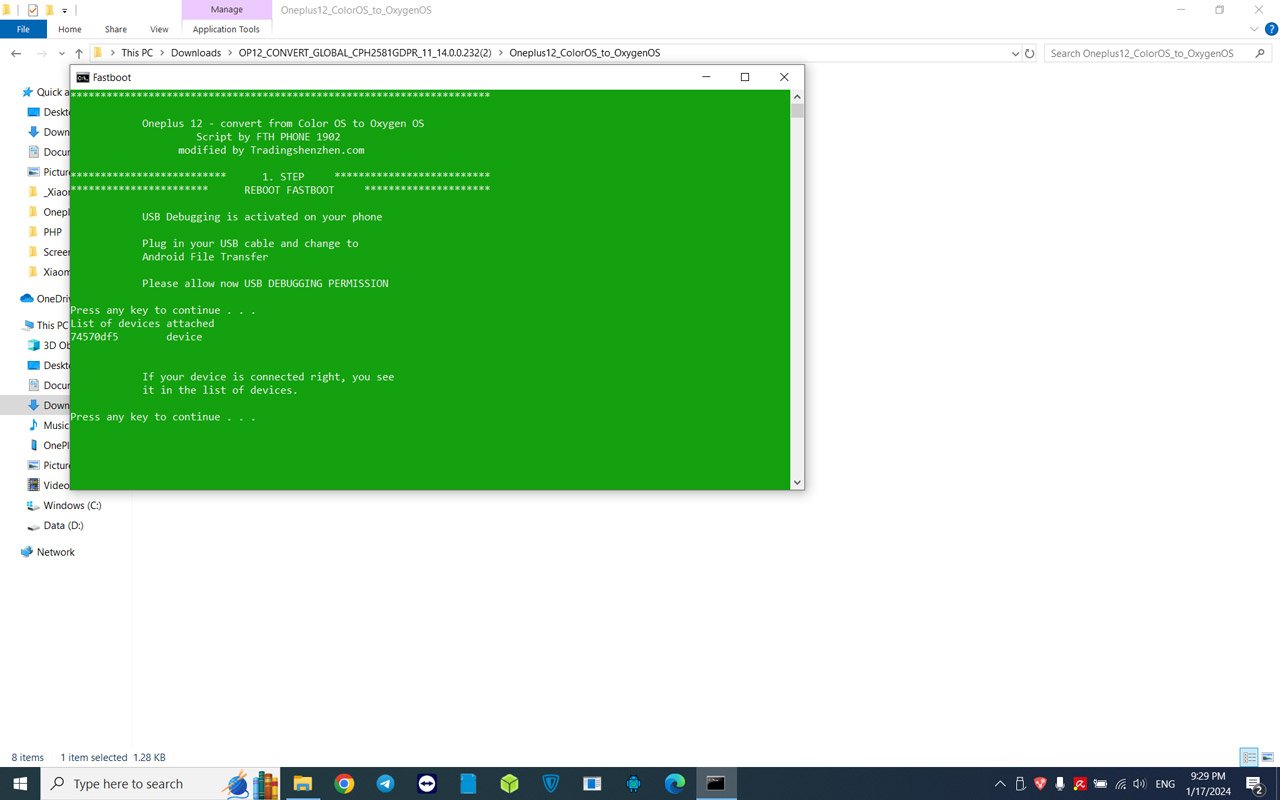
  1. Starte einfach die Datei "1.Boot_into_Fastboot.bat".
  2. Im angezeigten Fenster wird noch einmal darauf hingewiesen, dass USB-Debugging aktiviert sein muss – dann kannst du eine beliebige Taste drücken.
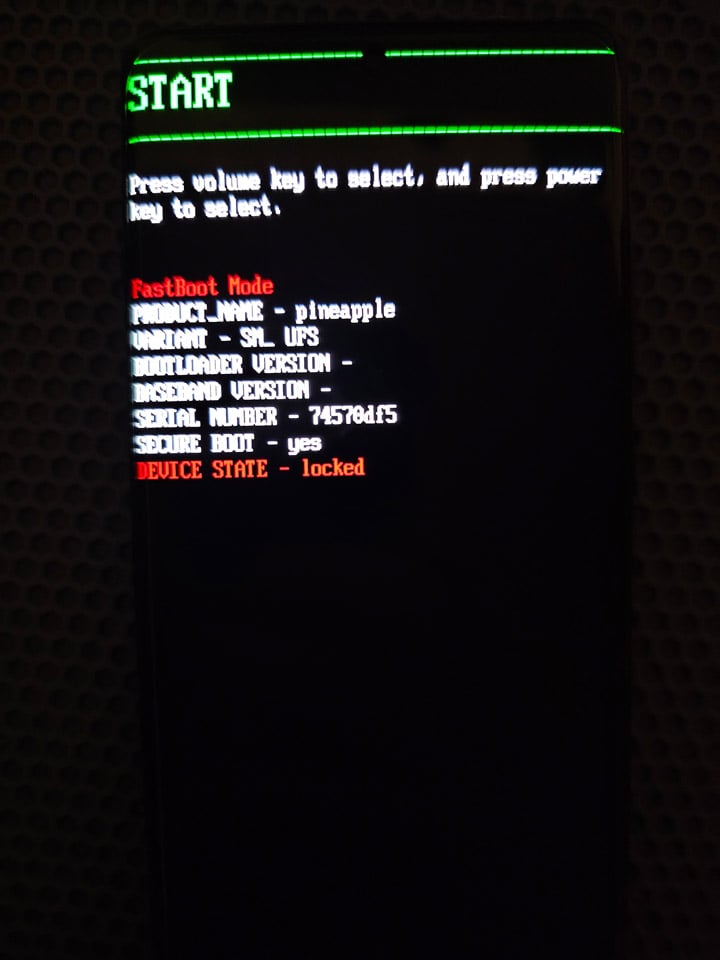
  3. Nun sollte dein Gerät zur Bestätigung angezeigt werden. Mit einem weiteren Tastendruck startet das Gerät in den Fastboot-Modus.
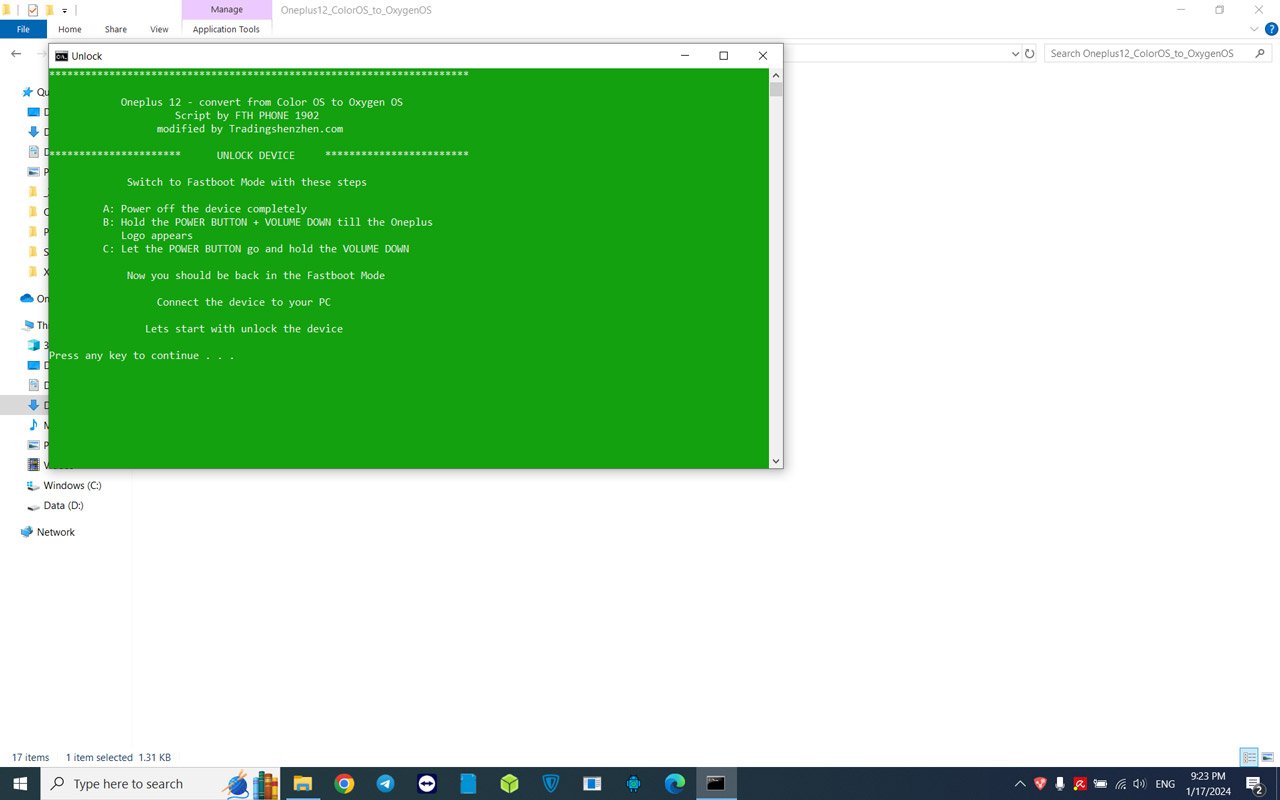
  4. Jetzt startest du das zweite Skript, indem du auf die Datei "2.Unlock_device.bat" klickst.
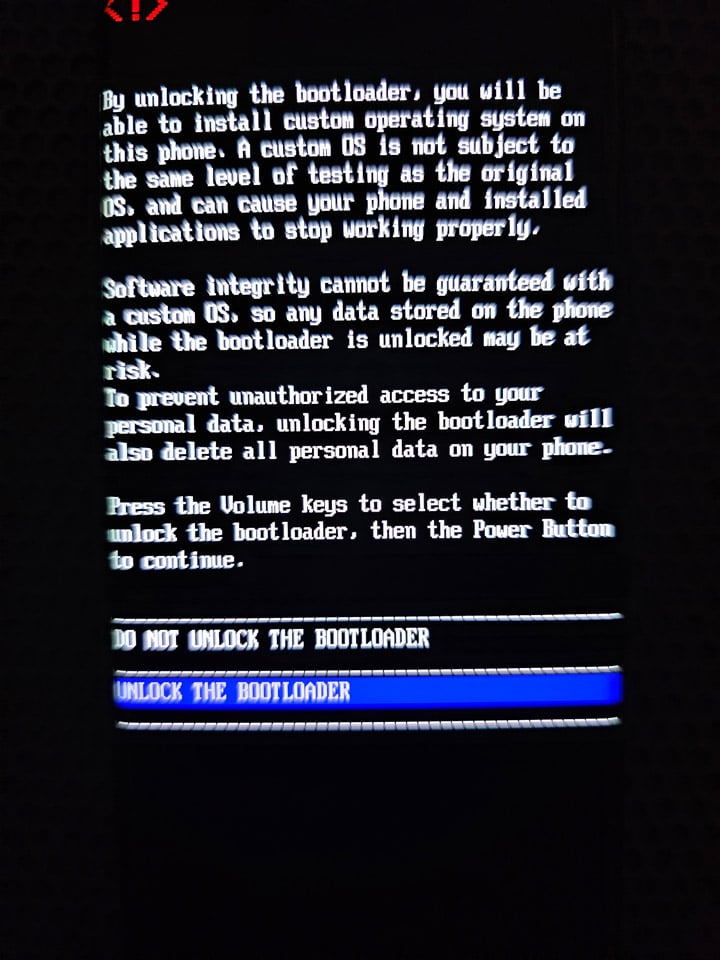
  5. Auf dem Gerät erscheint ein Fenster mit der Frage, ob du das OnePlus entsperren möchtest.
  6. Bewege dich mit der Leiser-Taste nach unten und bestätige mit der Power-Taste.
  7. Das Gerät startet nun neu und wird dabei vollständig formatiert.

3. Oxygen OS Installation

Das Gerät sollte jetzt neu gestartet und vollständig formatiert sein. Bevor wir mit der Einrichtung von OxygenOS beginnen, wechseln wir erneut in den Fastboot-Modus – diesmal auf etwas andere Weise.

Drücke gleichzeitig die Power-Taste + Lauter-Taste und wähle dann "Ausschalten".

  1. Wenn das Gerät ausgeschaltet ist, halte die Power-Taste + Leiser-Taste gedrückt, bis das OnePlus-Logo erscheint. Lasse dann die Power-Taste los und halte die Leiser-Taste weiter gedrückt.
  2. Du solltest dich nun wieder im Fastboot-Modus befinden.
  3. Jetzt starten wir das dritte Skript, indem du die Datei "3.Flash_OxygenOS.bat" ausführst.
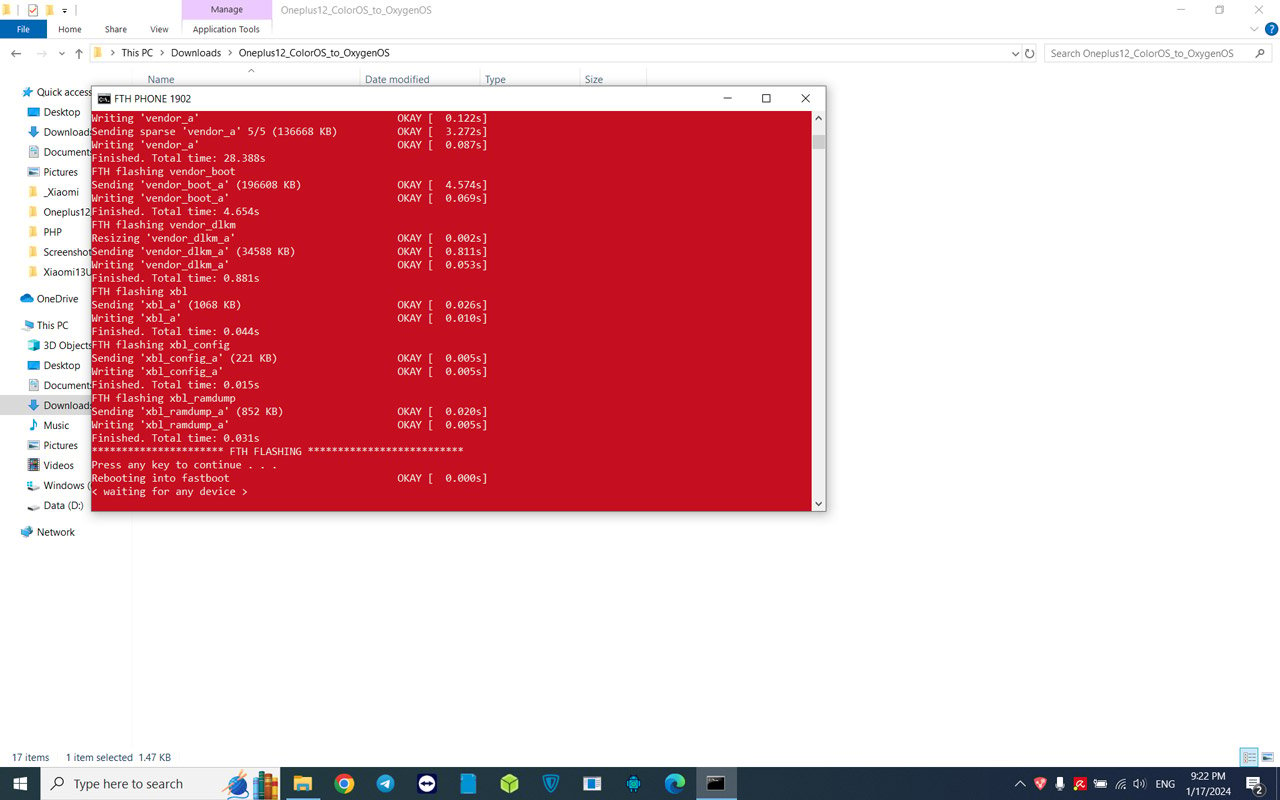
  4. Ab hier übernimmt das Skript automatisch den Vorgang.

Jetzt läuft der Vorgang wie folgt ab:

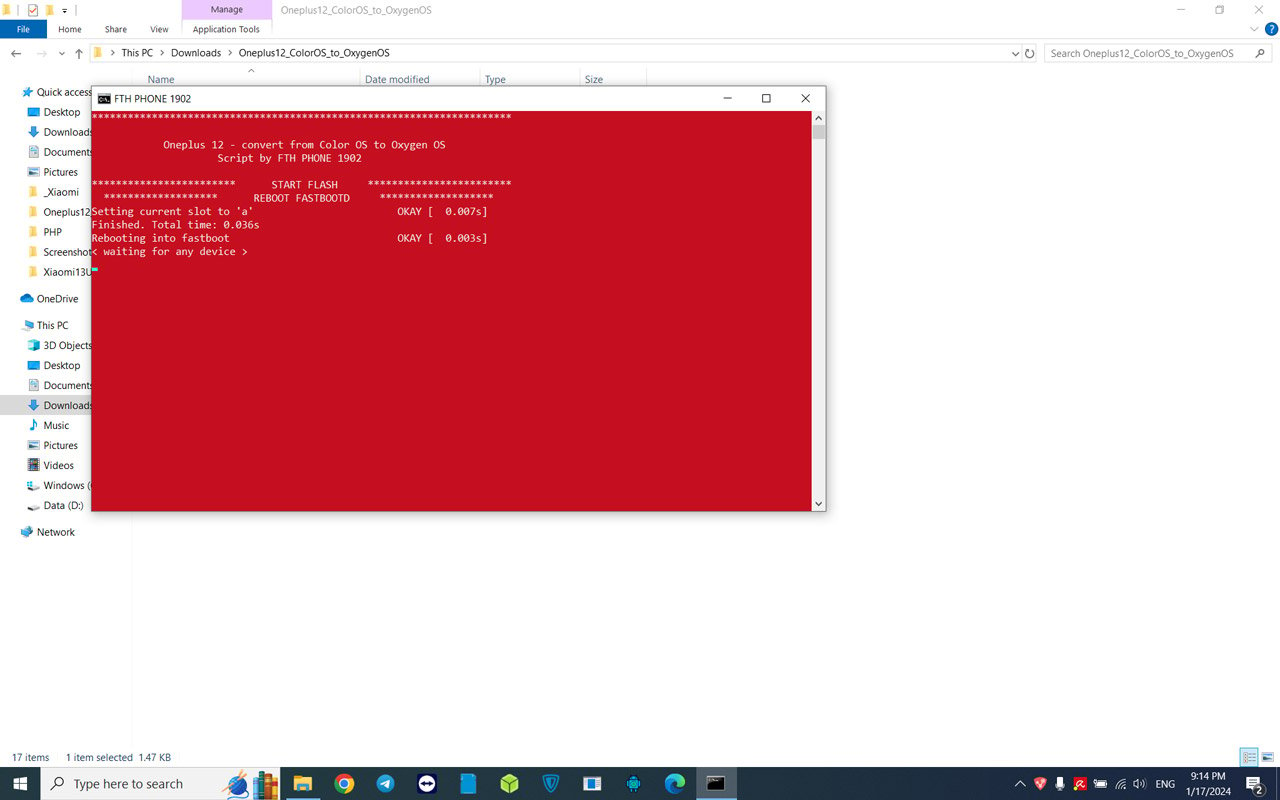
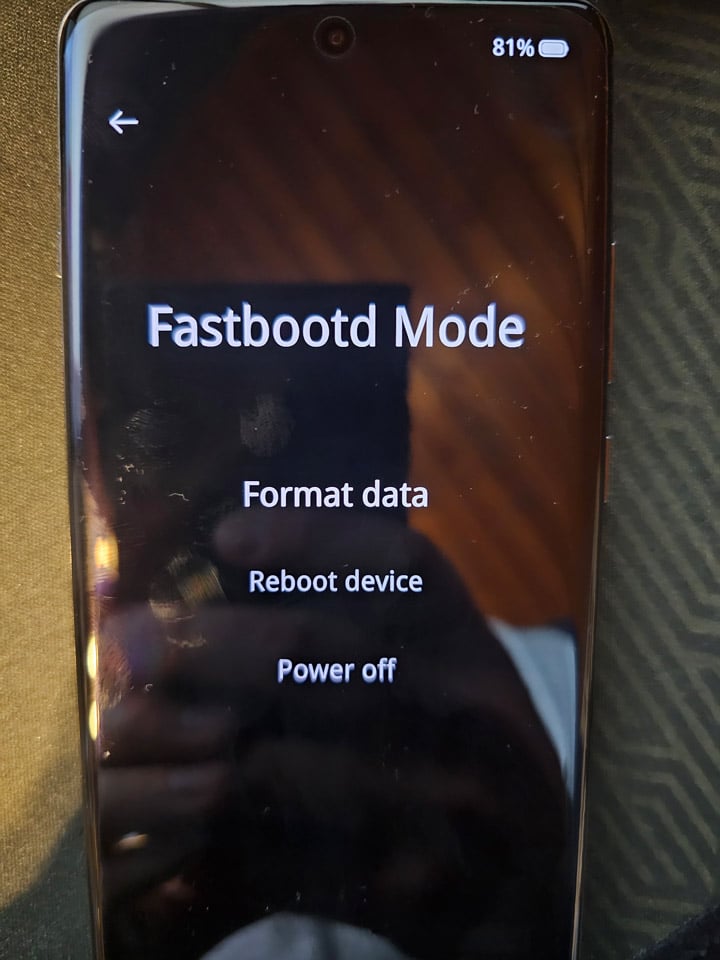
  1. Das Skript startet den Boot in den FASTBOOTD-Modus. Du erkennst das daran, dass das Gerät neu startet und einige chinesische Zeichen sowie "ENGLISH" angezeigt werden. Navigiere mit der Lautstärketaste zu "ENGLISH" und bestätige mit der Power-Taste. Ab jetzt ist alles auf Englisch sichtbar.
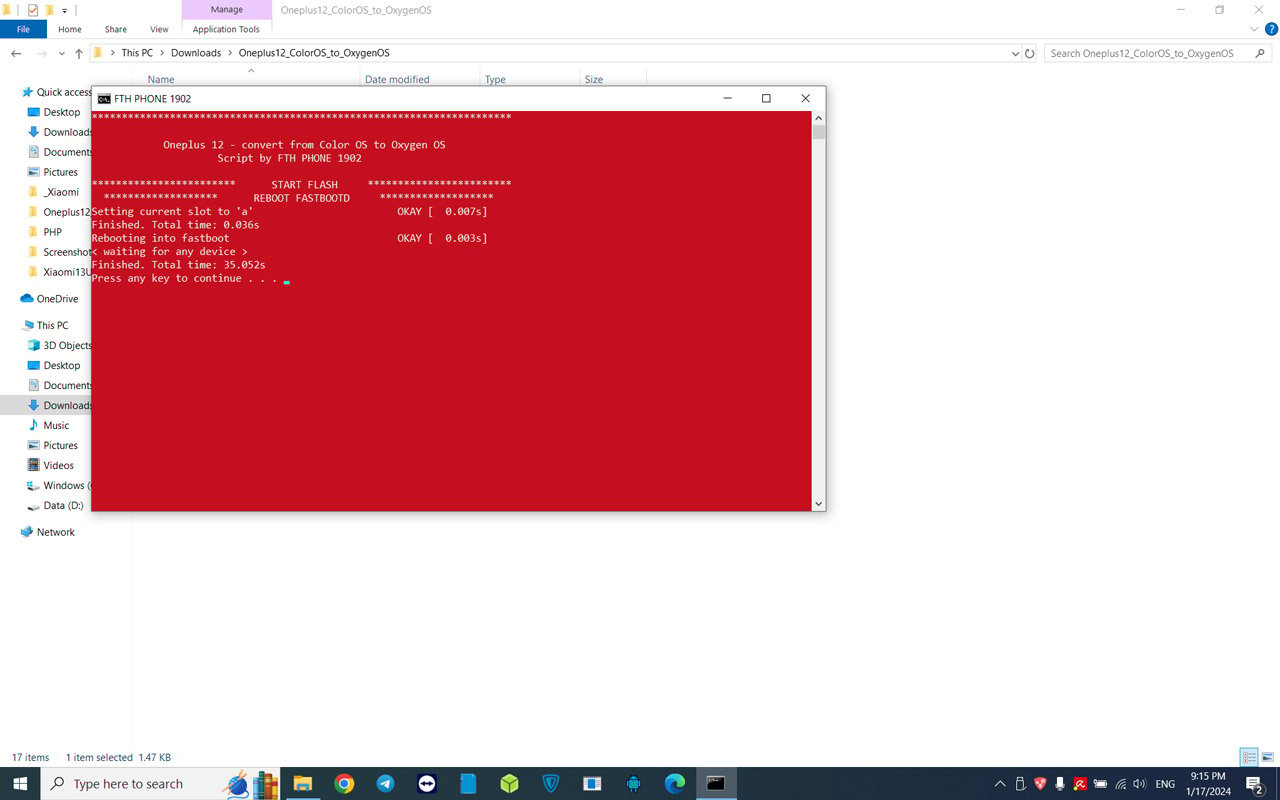
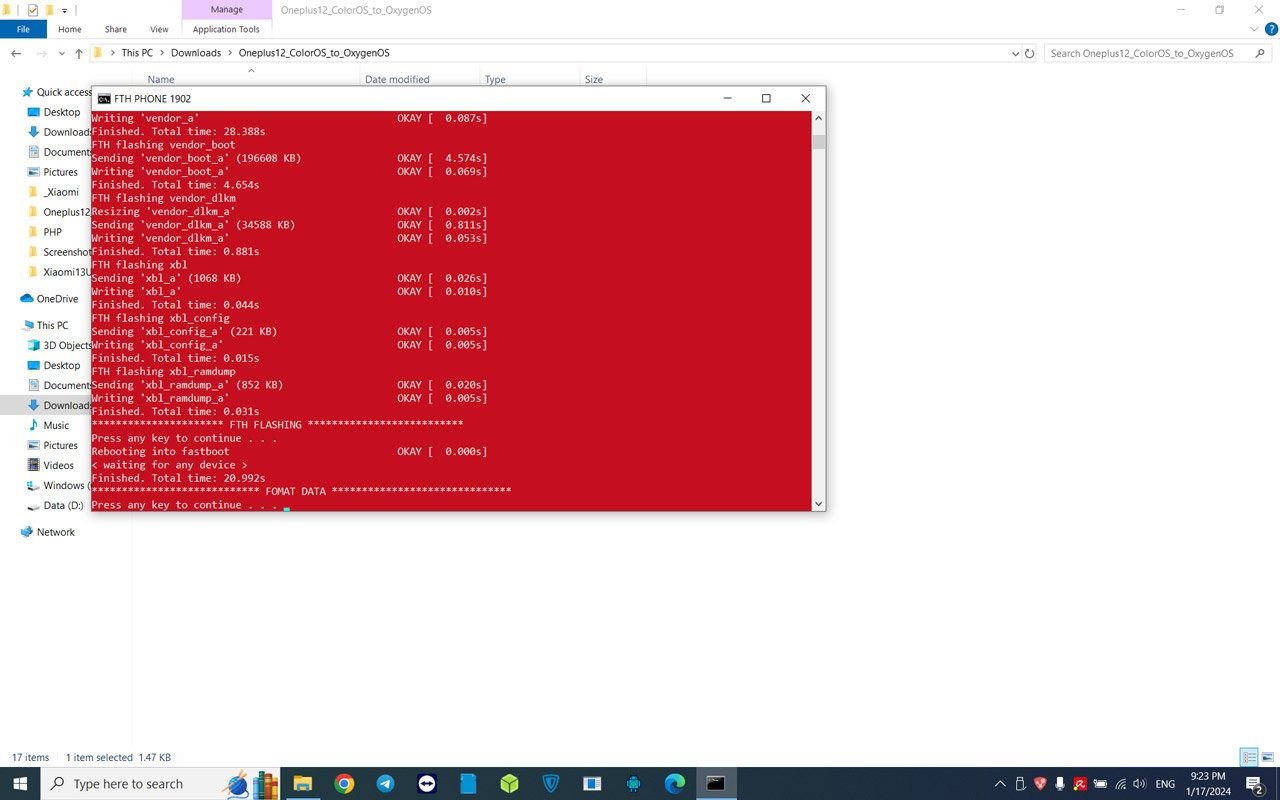
  2. Die Anzeige "waiting for device" im Skript sollte sich nun in "Finished" ändern und zur Bestätigung auffordern. Drücke eine beliebige Taste – das Skript beginnt nun mit der Installation von OxygenOS.
  3. Am Ende wird das Gerät erneut in den FASTBOOT-MODUS gestartet. Bestätige den letzten Schritt nochmals mit einer Taste – das Gerät wird formatiert.
  4. Das Gerät startet nun ins System – und du hast jetzt OxygenOS installiert.

FEHLER, WARTENDE GERÄTE werden nicht fortgesetzt!

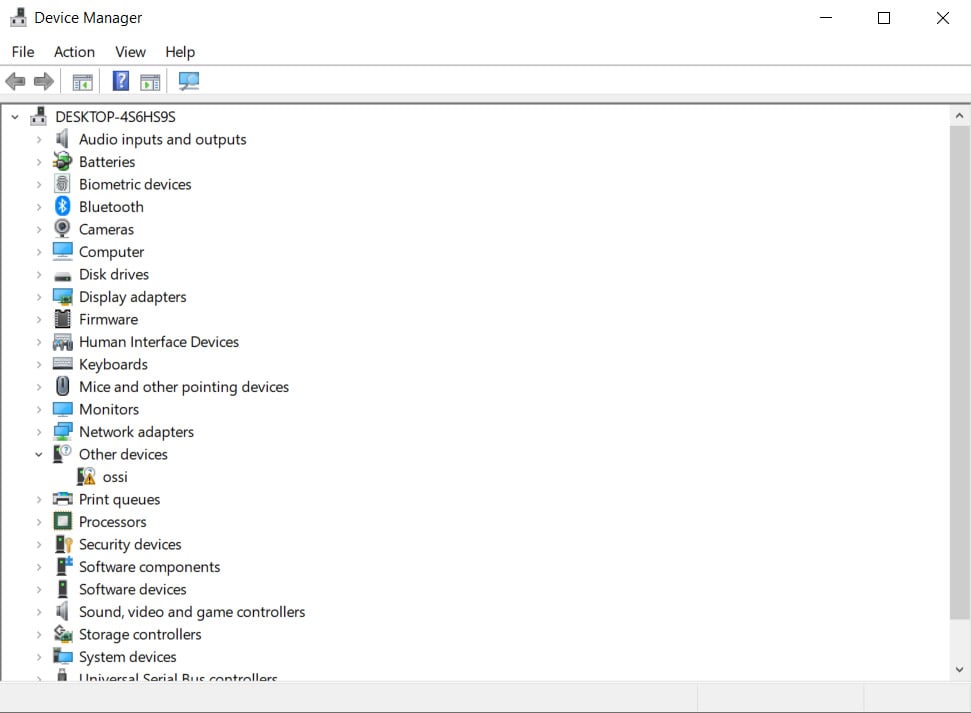
Einige von euch werden das Problem haben, dass das Gerät zwar in den FASTBOOTD-MODUS bootet, aber nicht weitermacht – es erscheint dauerhaft "waiting for device".

Hier haben wir ein kleines Treiberproblem, da der Modus nicht korrekt erkannt wird. So kannst du das Problem beheben:

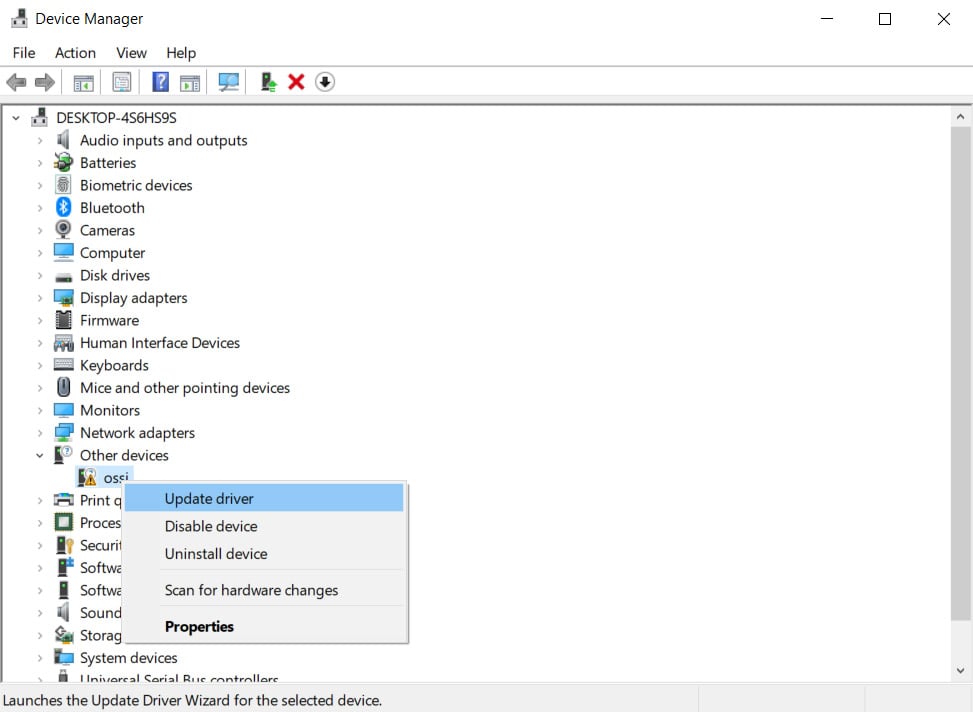
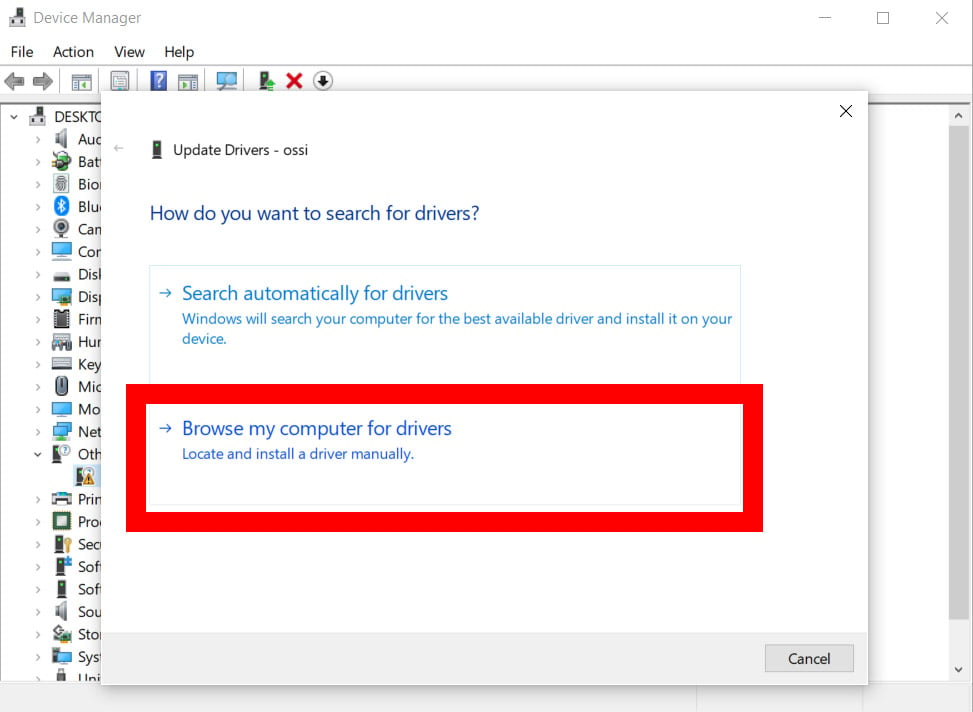
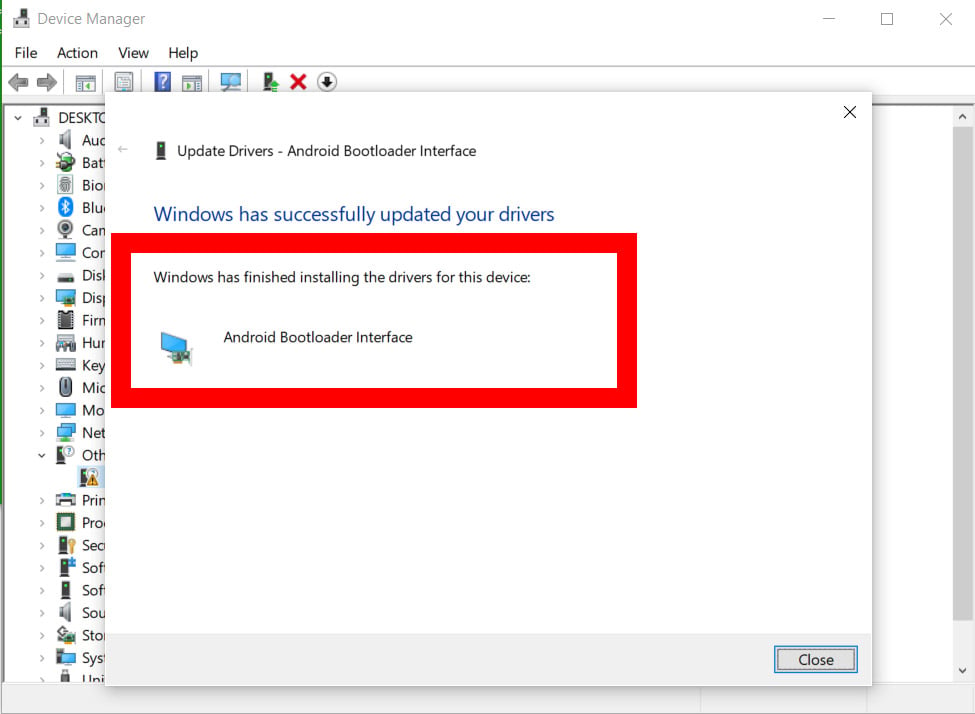
  1. Öffne den Windows-Geräte-Manager. Dort sollte ein "Anderes Gerät" angezeigt werden, das keinen richtigen Treiber hat.
  2. Klicke mit der rechten Maustaste darauf und wähle "Treiber aktualisieren".
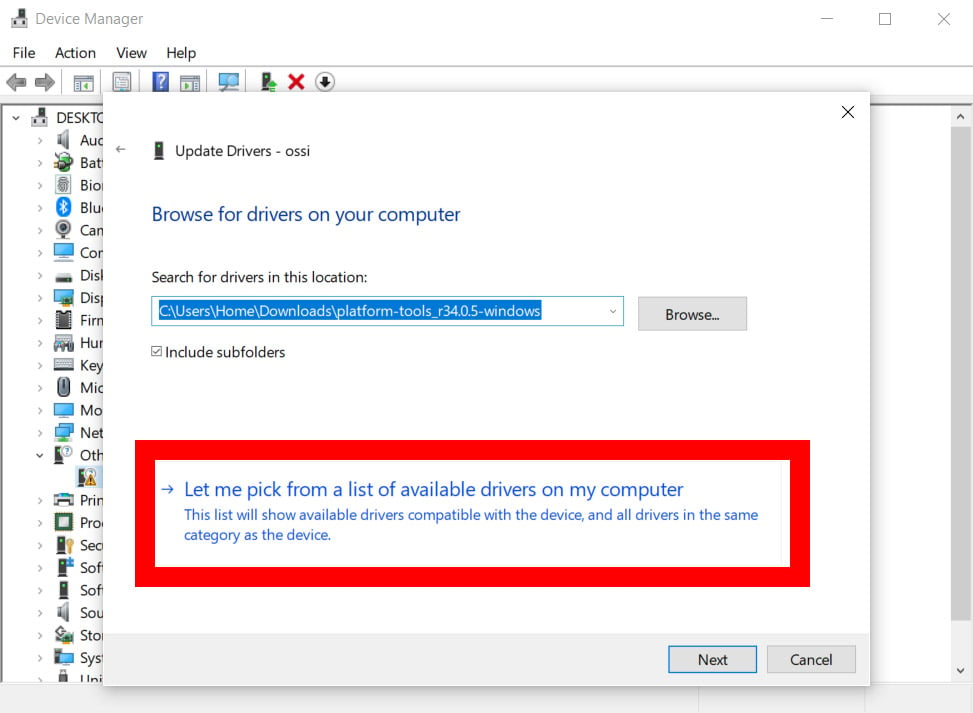
  3. Wähle dann die zweite Option "Auf dem Computer nach Treibern suchen" und im nächsten Fenster "Aus einer Liste verfügbarer Treiber auf meinem Computer auswählen".
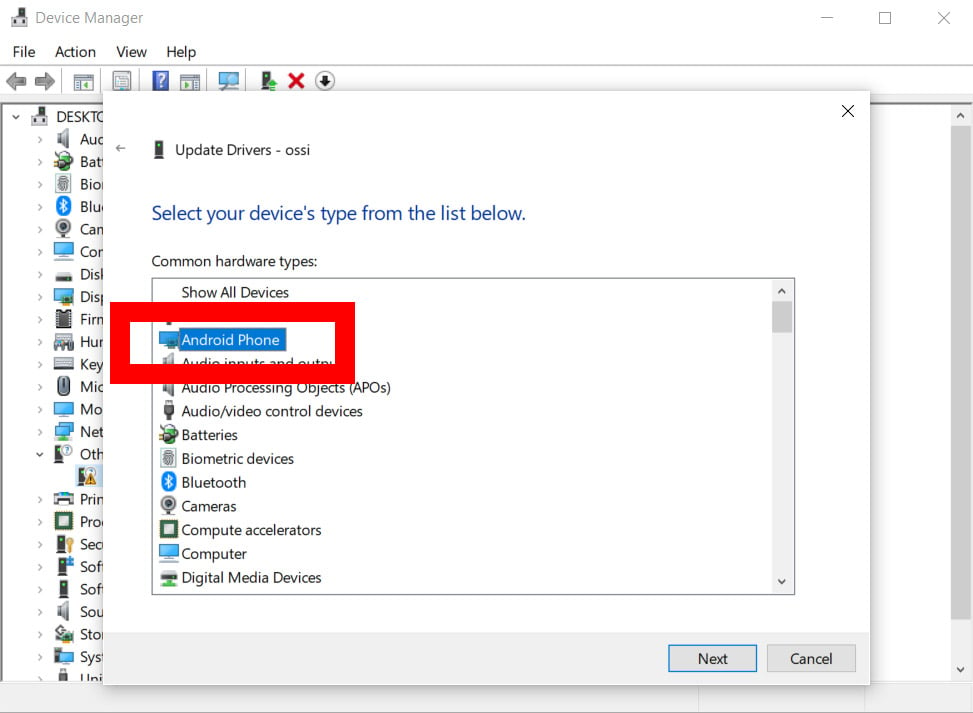
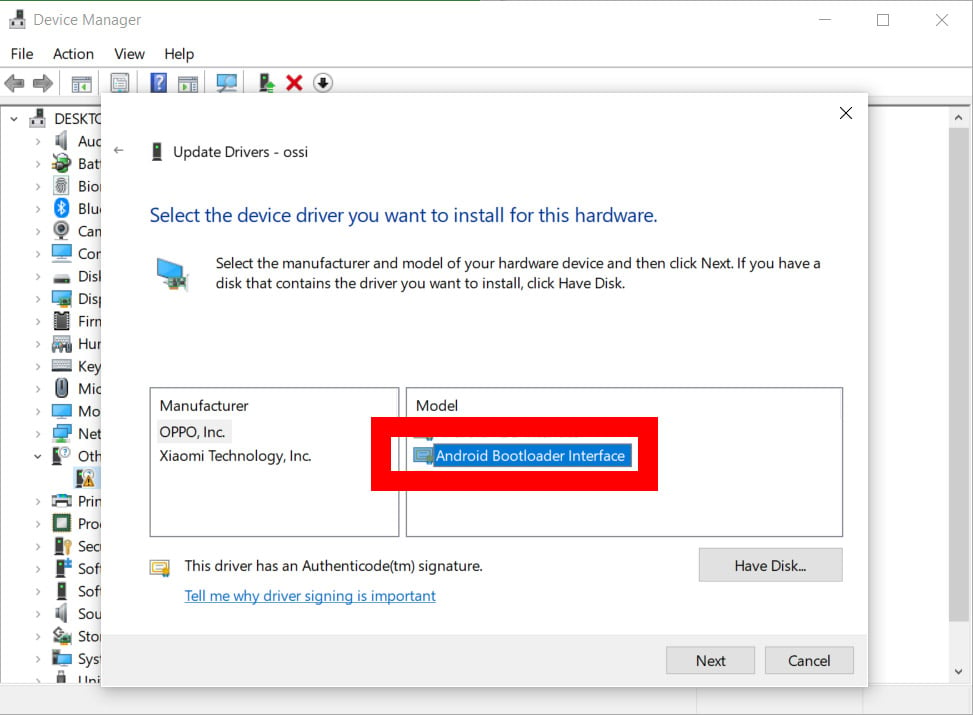
  4. Wähle "Android Phone" aus der Liste und dann "Android Bootloader Interface".

Der PC sollte das Gerät nun korrekt erkennen und das Installationsskript kann fortgesetzt werden.

4. Gerät wieder sperren

Das Gerät sollte nun neu gestartet und vollständig formatiert sein. WICHTIG!!! Richte das System einmal komplett ein und führe den ersten Setup-Prozess durch, bis du auf dem Homescreen bist. Danach:

  1. Drücke gleichzeitig die Power-Taste + Lauter-Taste und wähle "Ausschalten".
  2. Wenn das Gerät ausgeschaltet ist, halte die Power-Taste + Leiser-Taste gedrückt, bis das OnePlus-Logo erscheint. Lasse dann die Power-Taste los und halte die Leiser-Taste weiter gedrückt.
  3. Du solltest dich jetzt wieder im FASTBOOT-MODUS befinden.
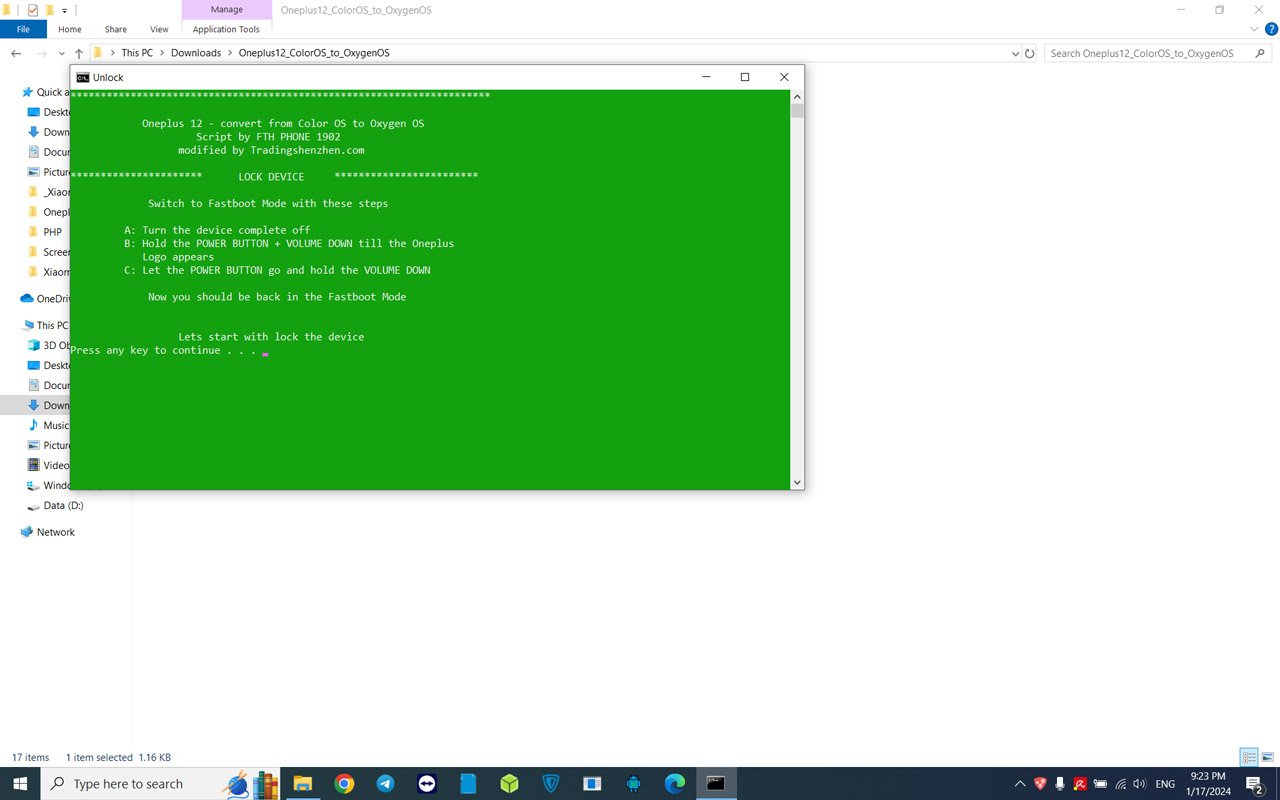
  4. Nun starten wir das vierte Skript, indem du die Datei "4.Lock_device.bat" ausführst.
  5. Ab hier übernimmt das Skript den Vorgang automatisch.
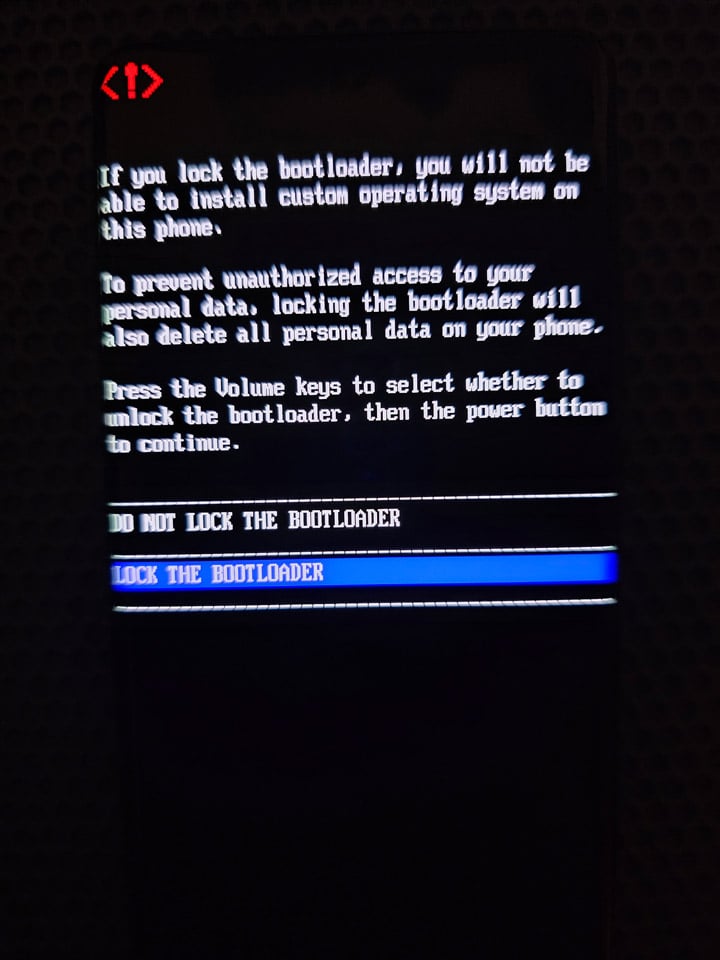
  6. Das Gerät zeigt ein Fenster an, in dem du gefragt wirst, ob du das OnePlus sperren möchtest.
  7. Bewege dich mit der Leiser-Taste nach unten und bestätige mit der Power-Taste.
  8. Das Gerät wird nun neu gestartet und sollte wieder gesperrt sein.

PERFEKT! Du hast dein OnePlus 12 erfolgreich von ColorOS auf OxygenOS aktualisiert. Viel Spaß damit!