– Treiber installieren
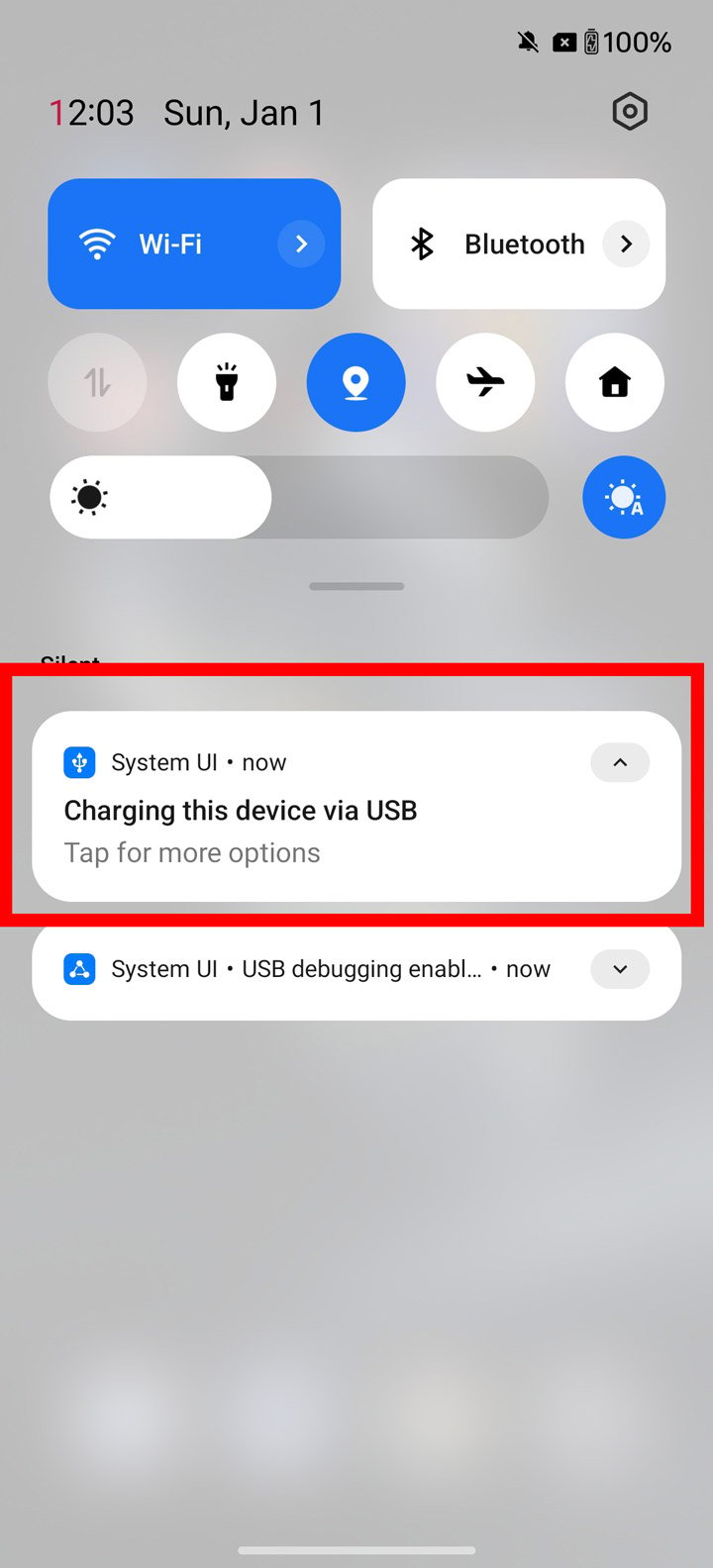
– USB-Debugging aktivieren
– OnePlus 12 entsperren
– OxygenOS Installation
– OnePlus 12 sperren
Ein großes Dankeschön geht an Chanuk Knarf im XDA Developer Forum . Unsere Version basiert auf seinem Script, wurde jedoch leicht optimiert, um die Installation noch einfacher zu machen. Du benötigst weder Platform Tools noch ADB Minimal – alles ist in vier Skripten eingebettet.
Es ist so einfach, dass jeder mit einem Windows-PC (Mac-Nutzer können Parallels Desktop verwenden) es problemlos durchführen kann.
WICHTIG!!! Wir haben diese Anleitung selbst erstellt, getestet und verwenden sie täglich – dennoch übernehmen wir keine Garantie für die Funktionalität.
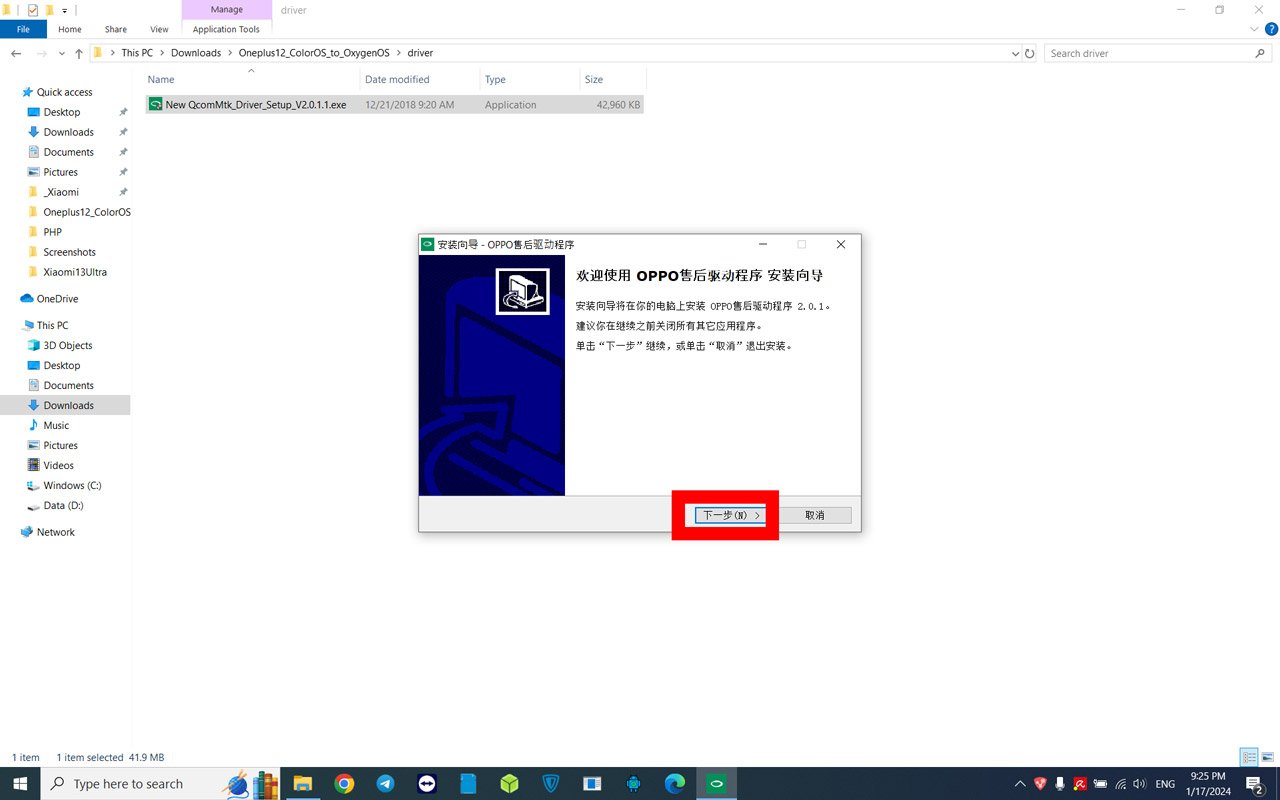
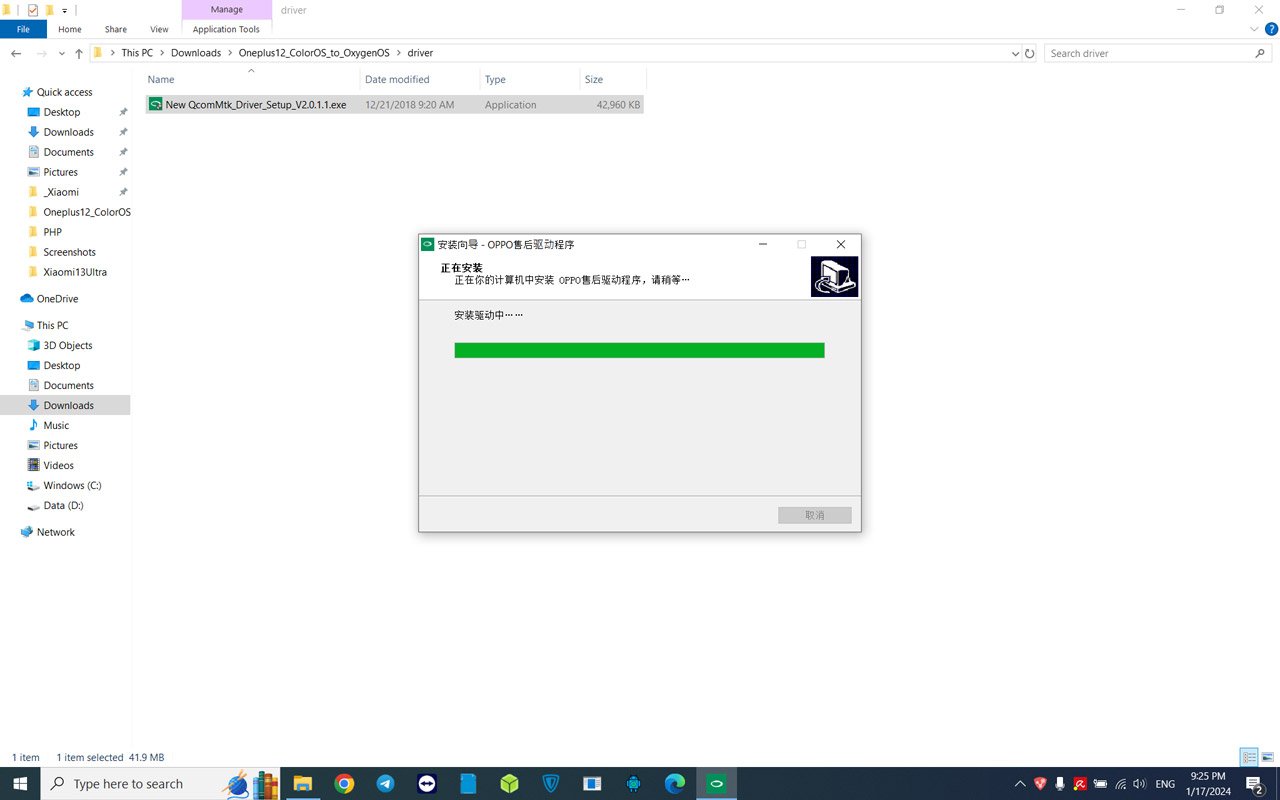
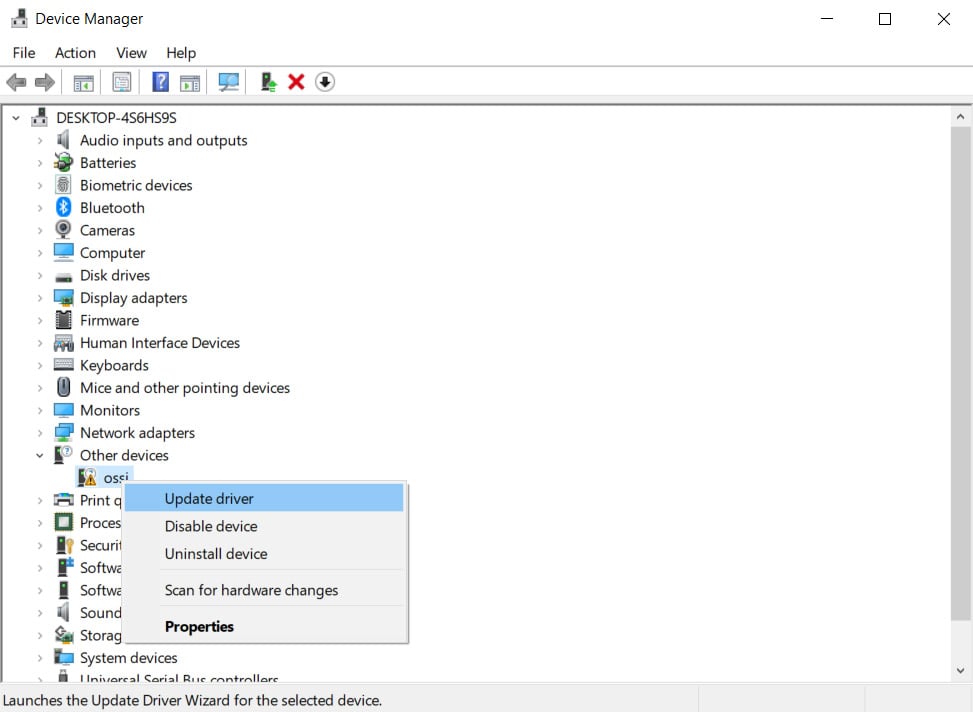
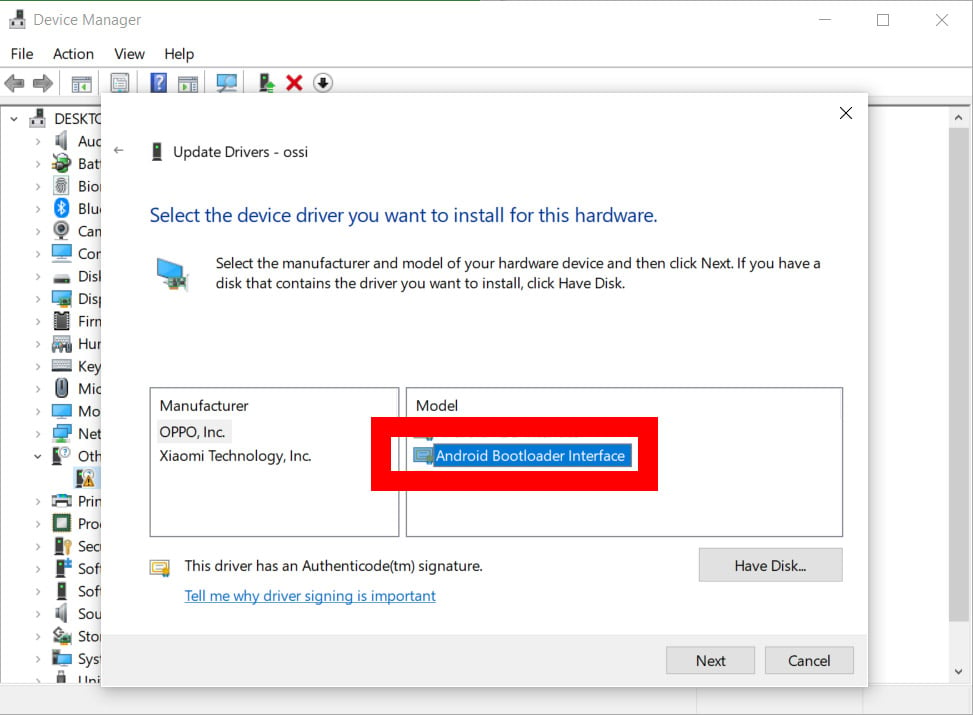
Wenn du so etwas noch nie gemacht hast, brauchst du als Erstes ein paar Treiber. Bevor wir starten können, musst du das komplette OxygenOS-Paket herunterladen und entpacken.
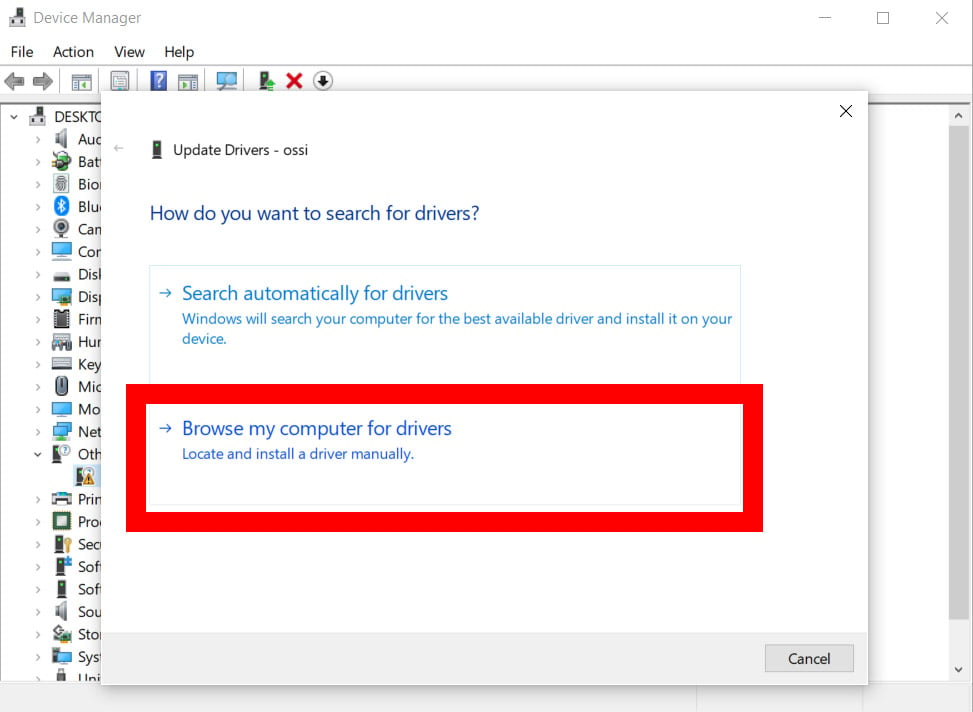
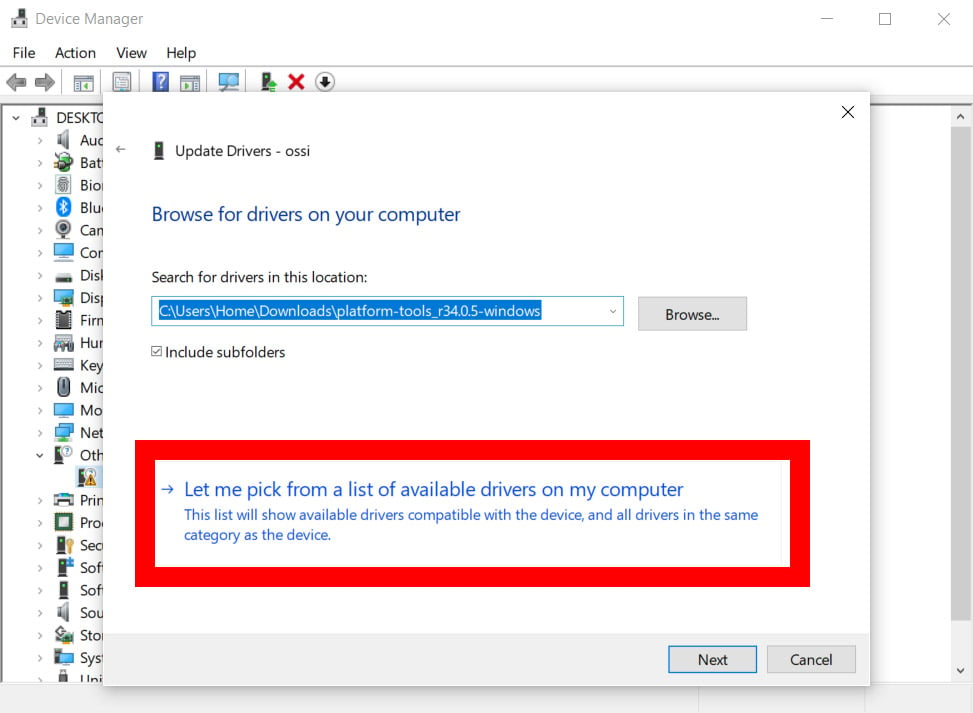
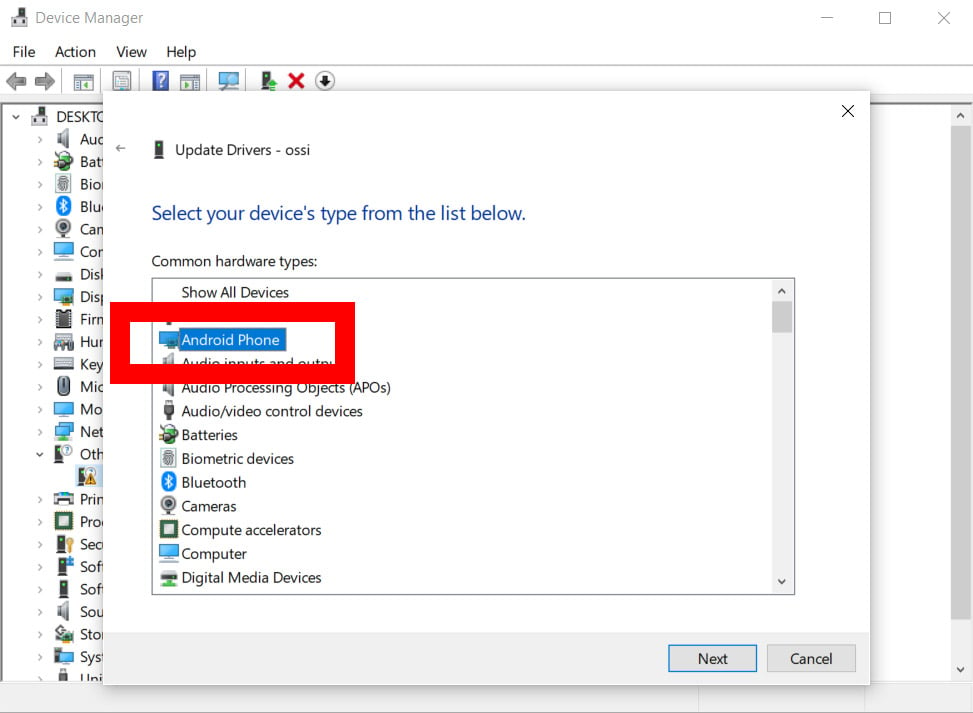
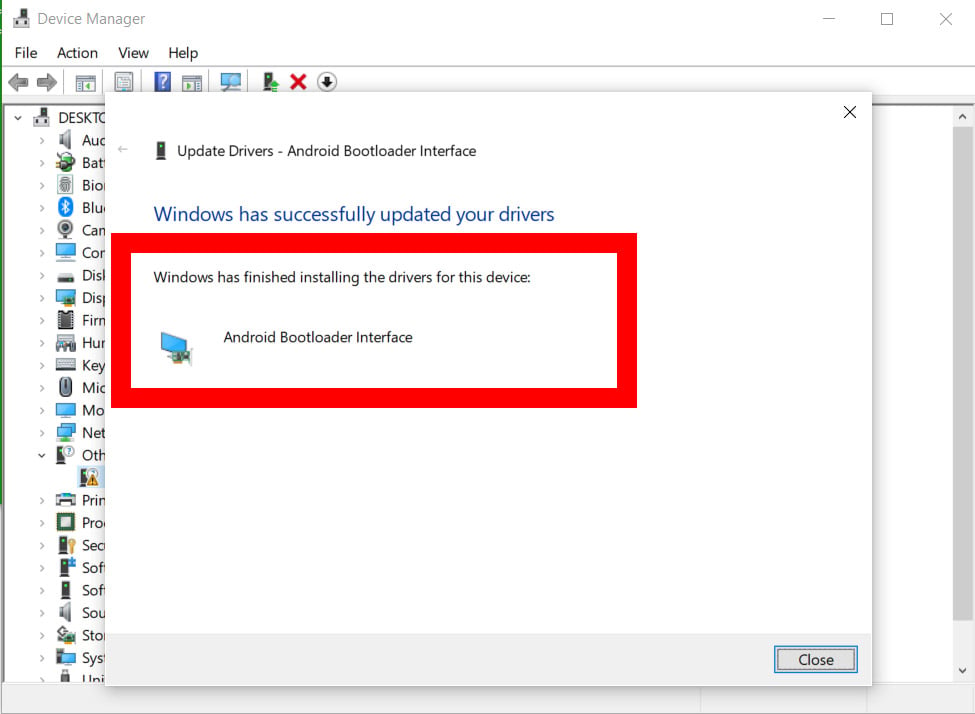
Zur Installation der Treiber gehst du wie folgt vor:
Die wichtigsten Treiber sind damit installiert.
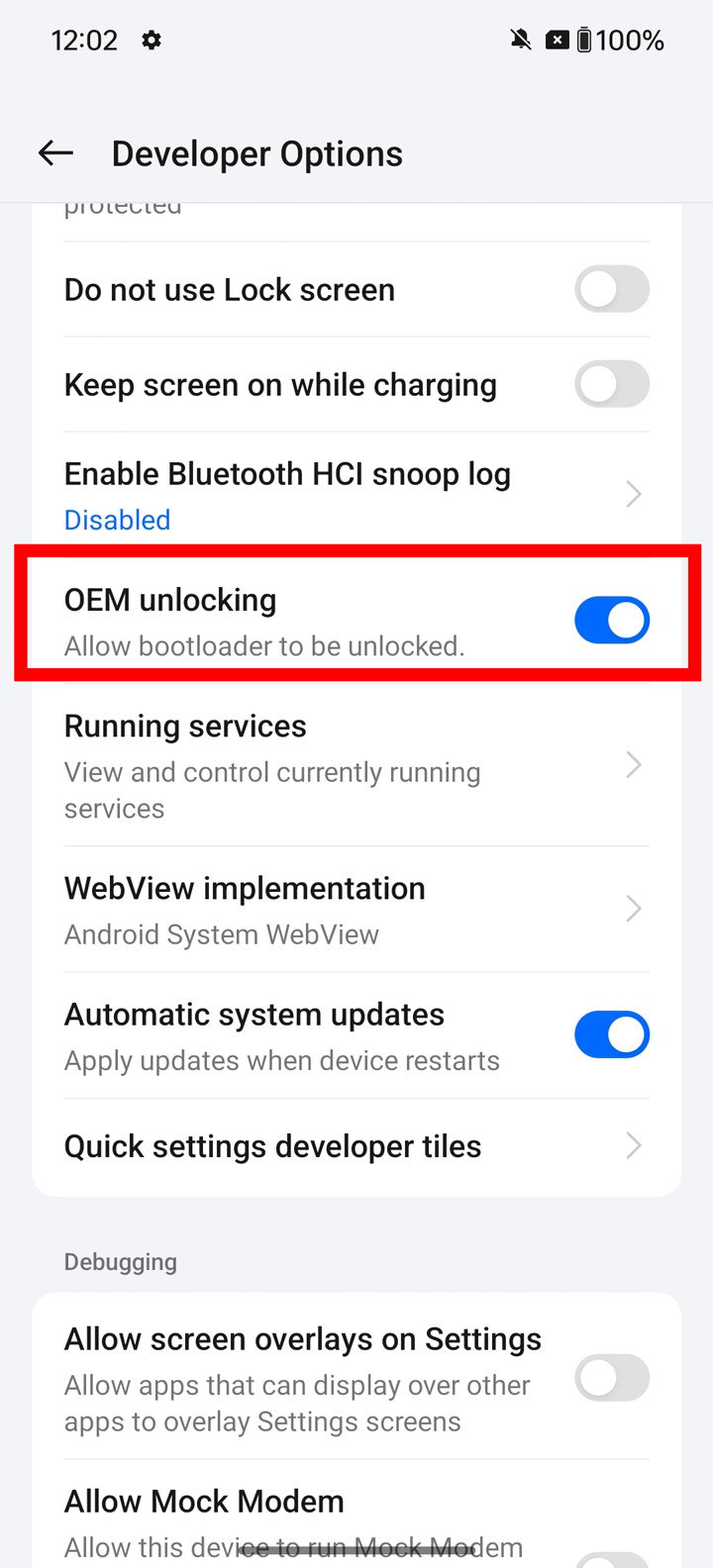
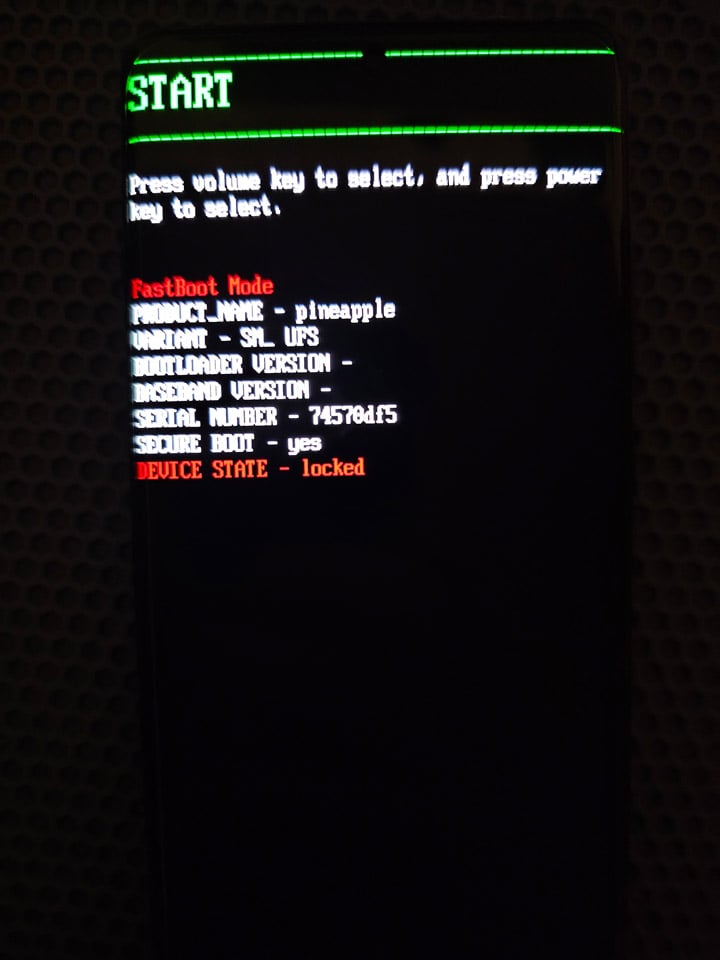
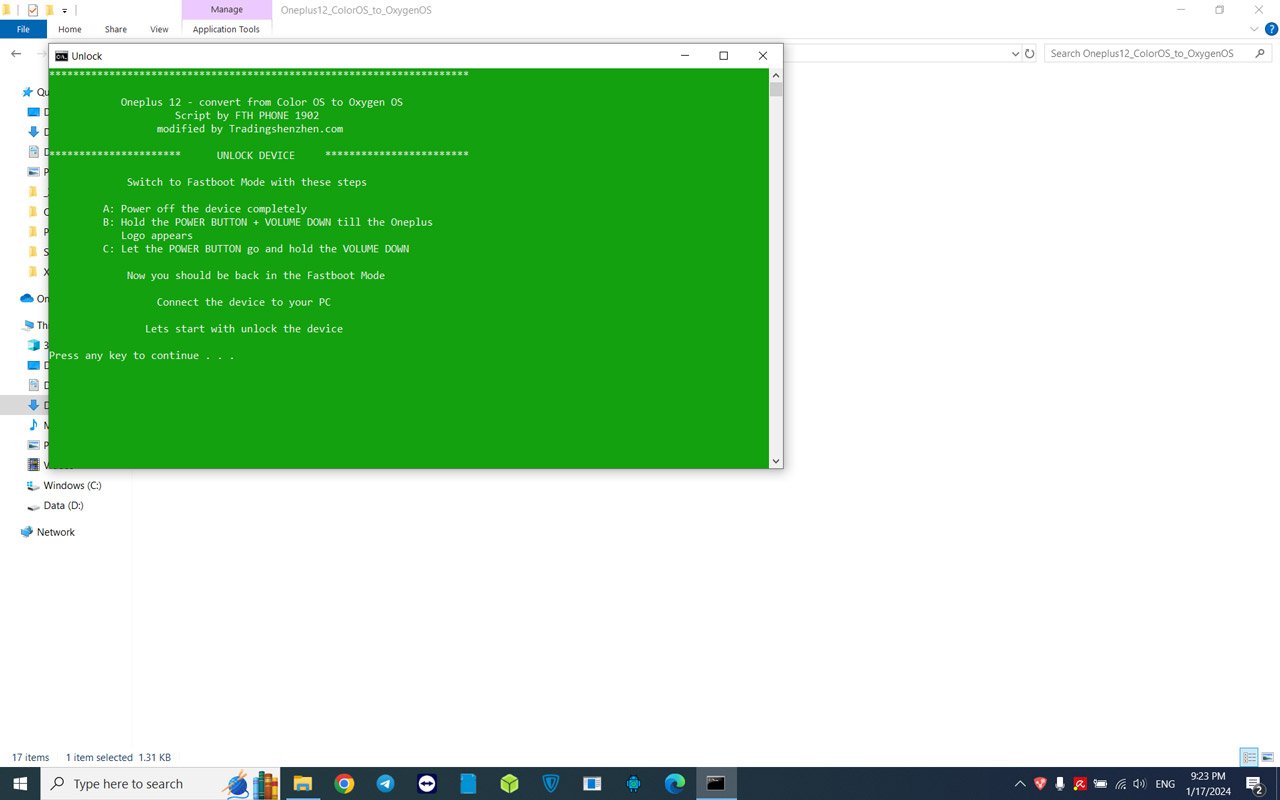
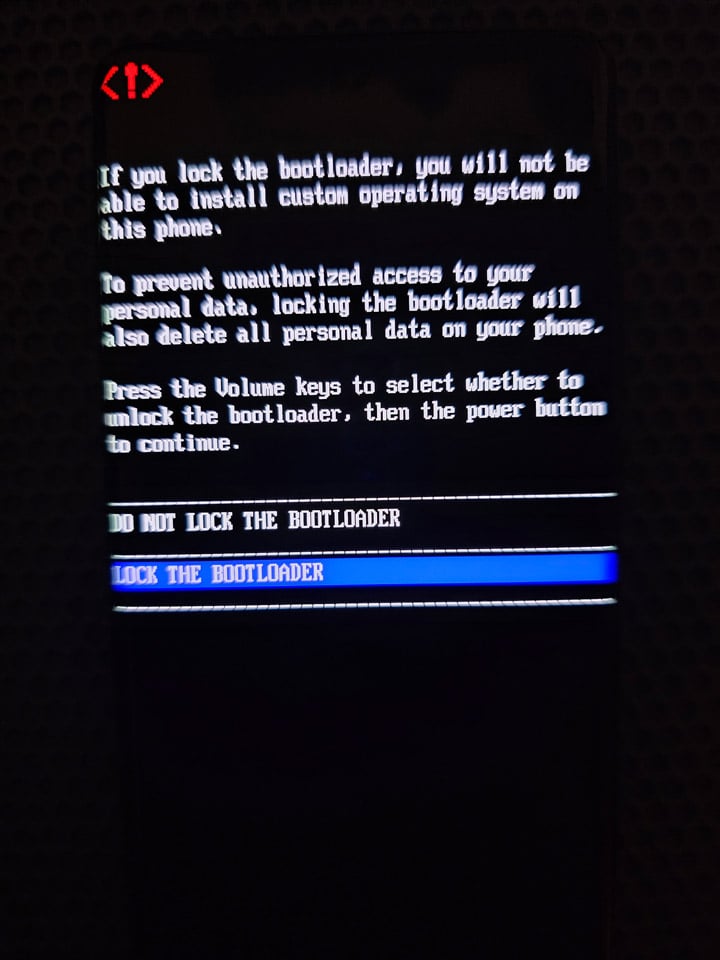
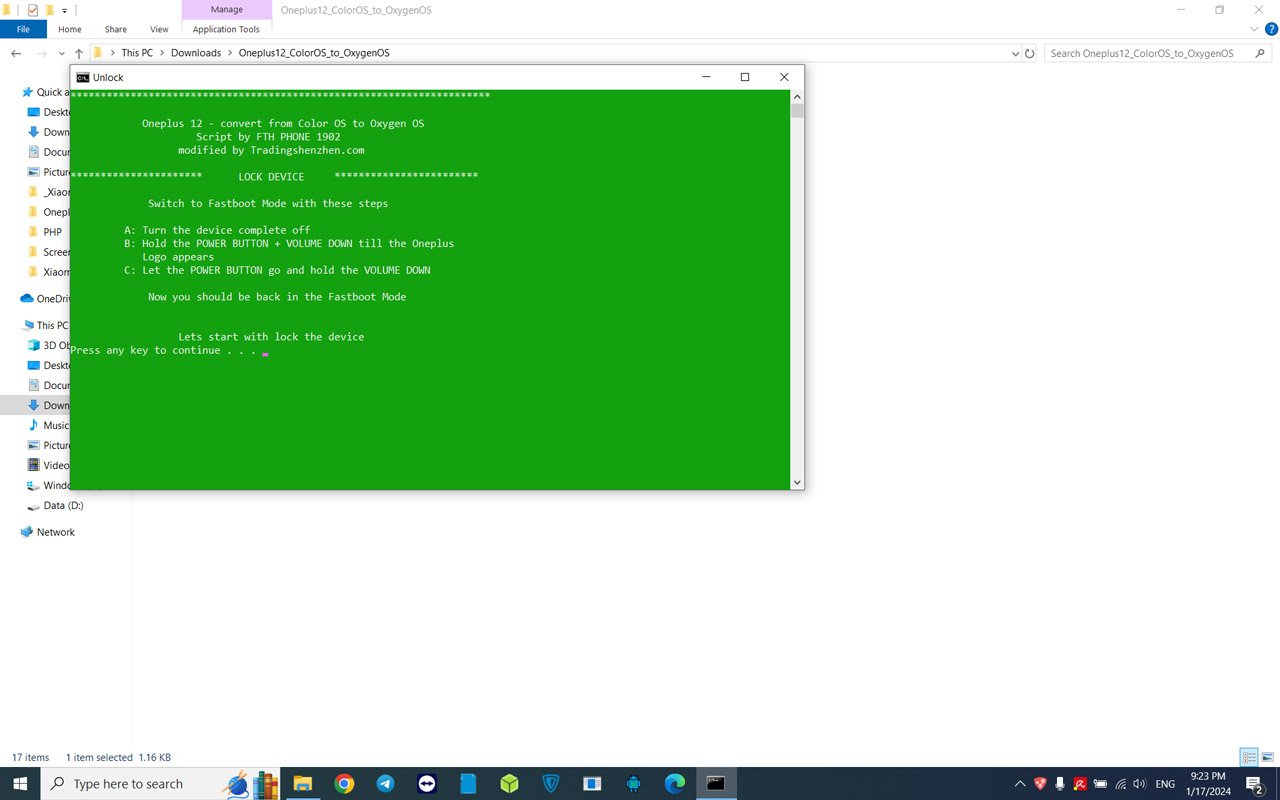
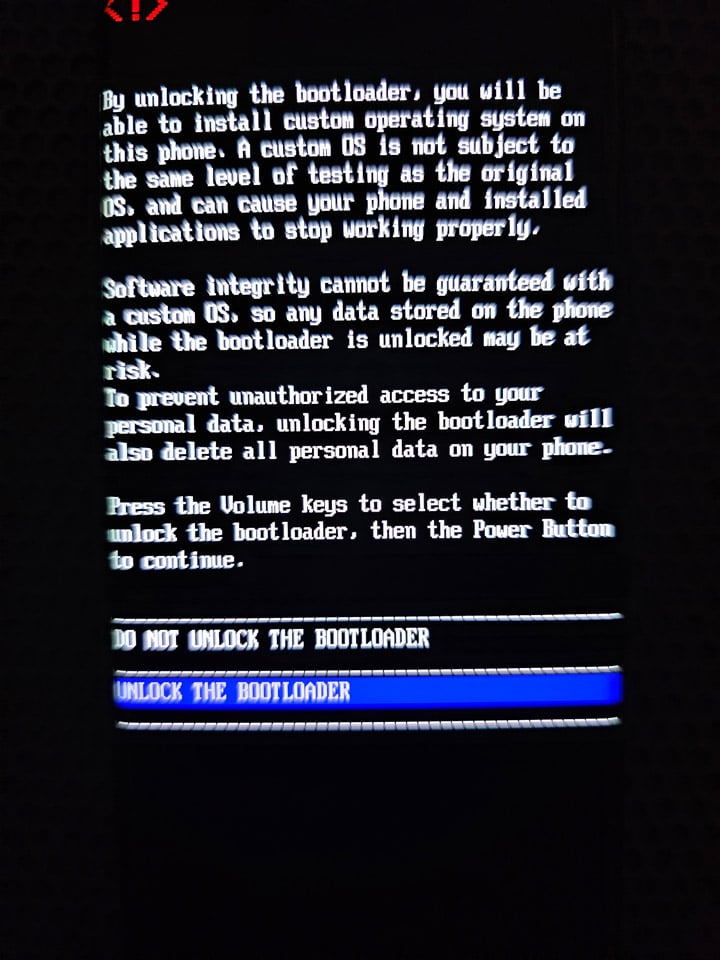
Jetzt müssen wir in den Fastboot-Modus wechseln, um das Gerät zu entsperren. Keine Sorge, wir werden das Telefon am Ende wieder sperren, damit Saftynet ebenfalls passiert wird und die Sicherheit gewährleistet ist.
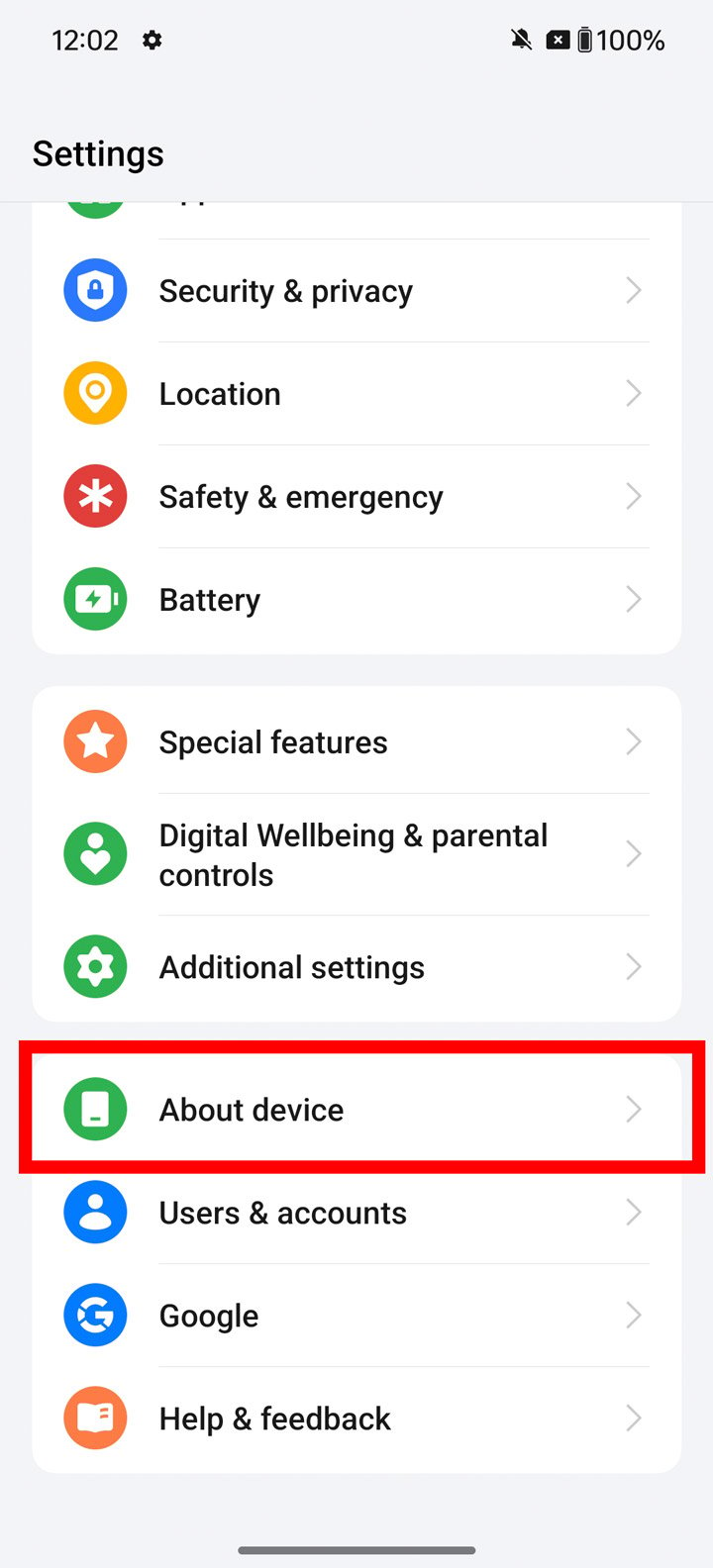
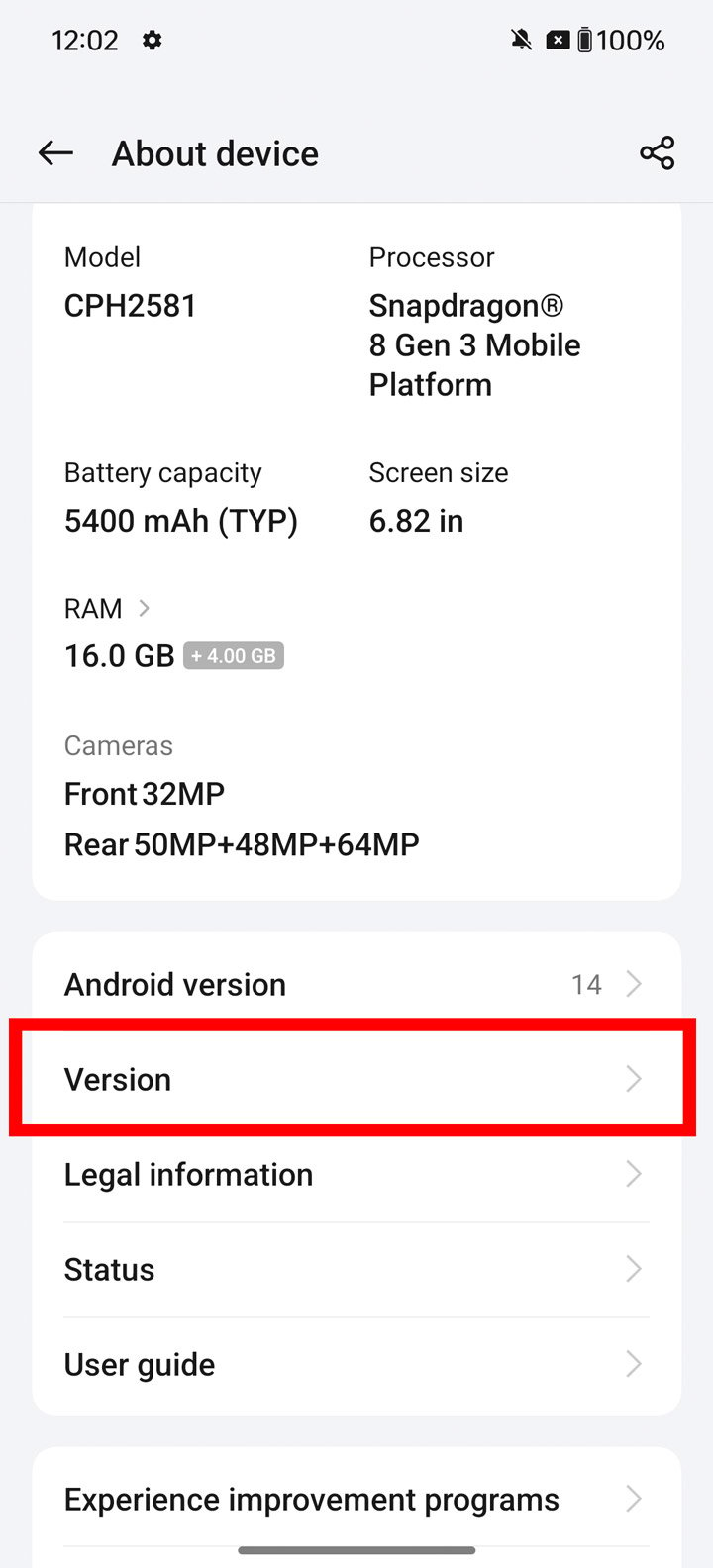
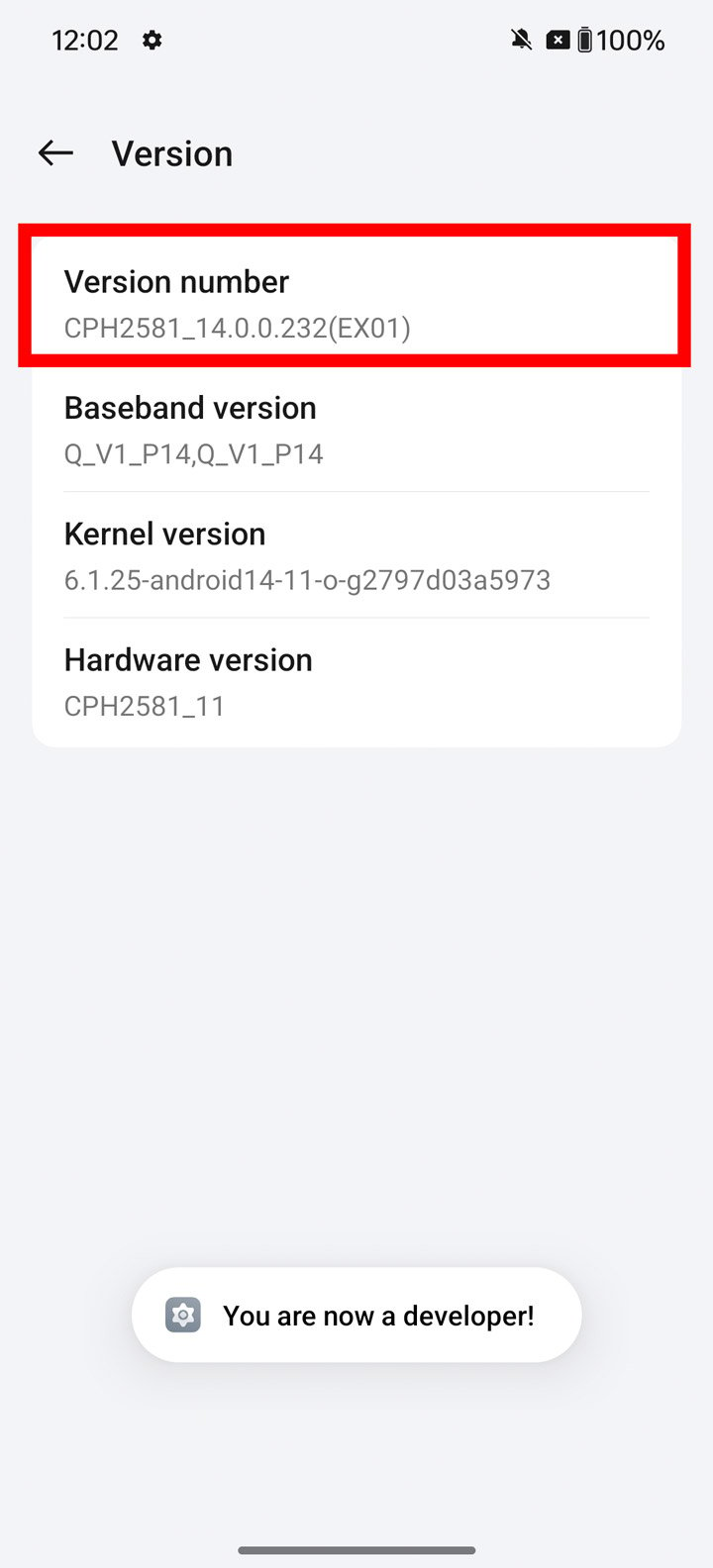
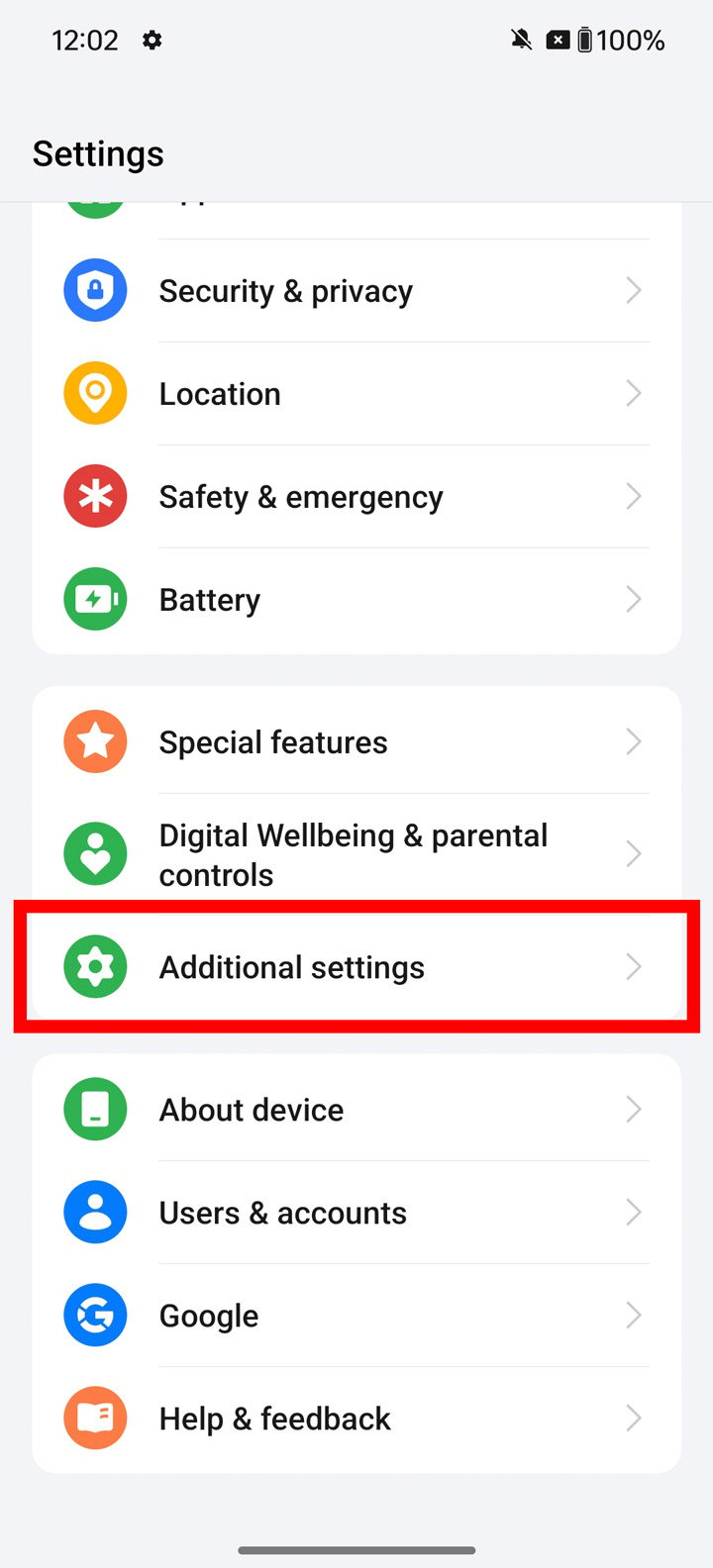
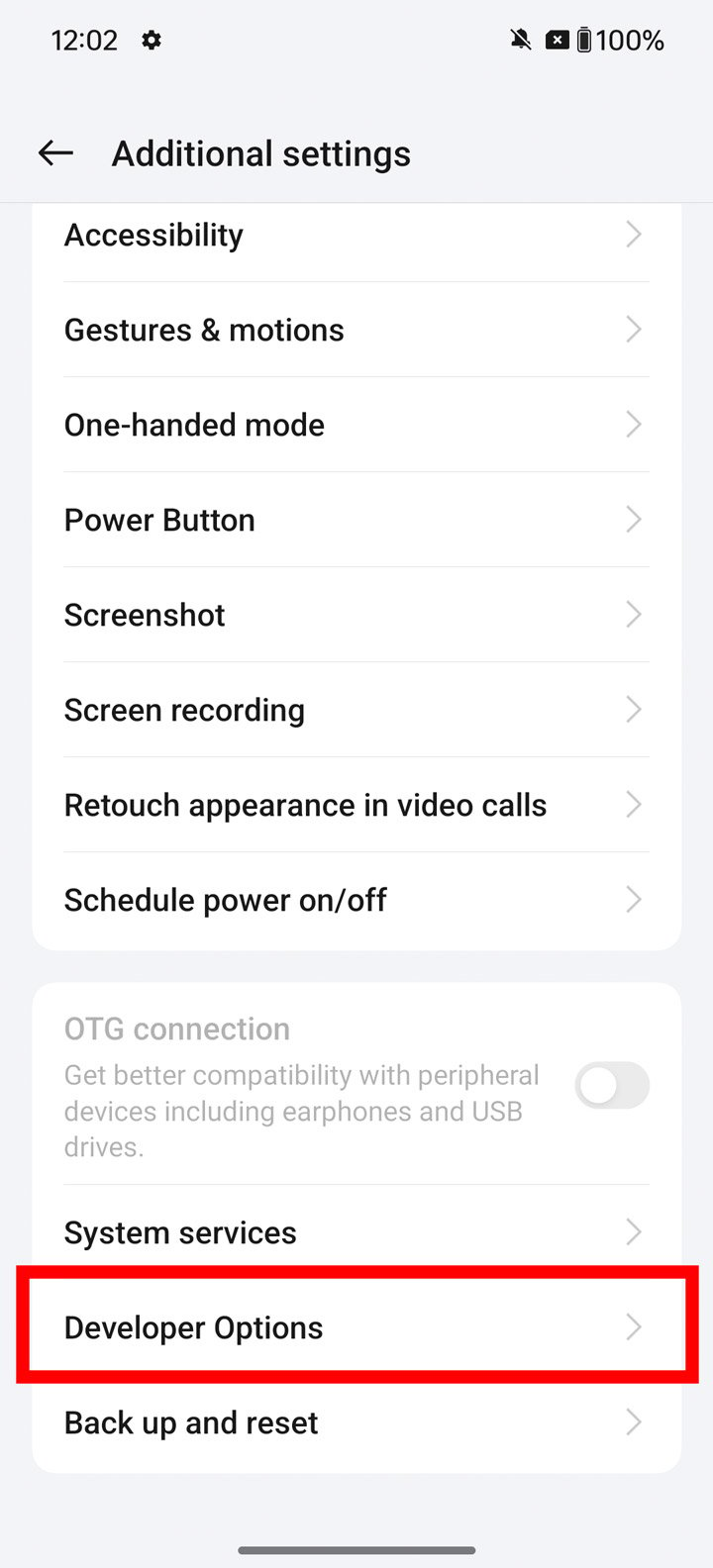
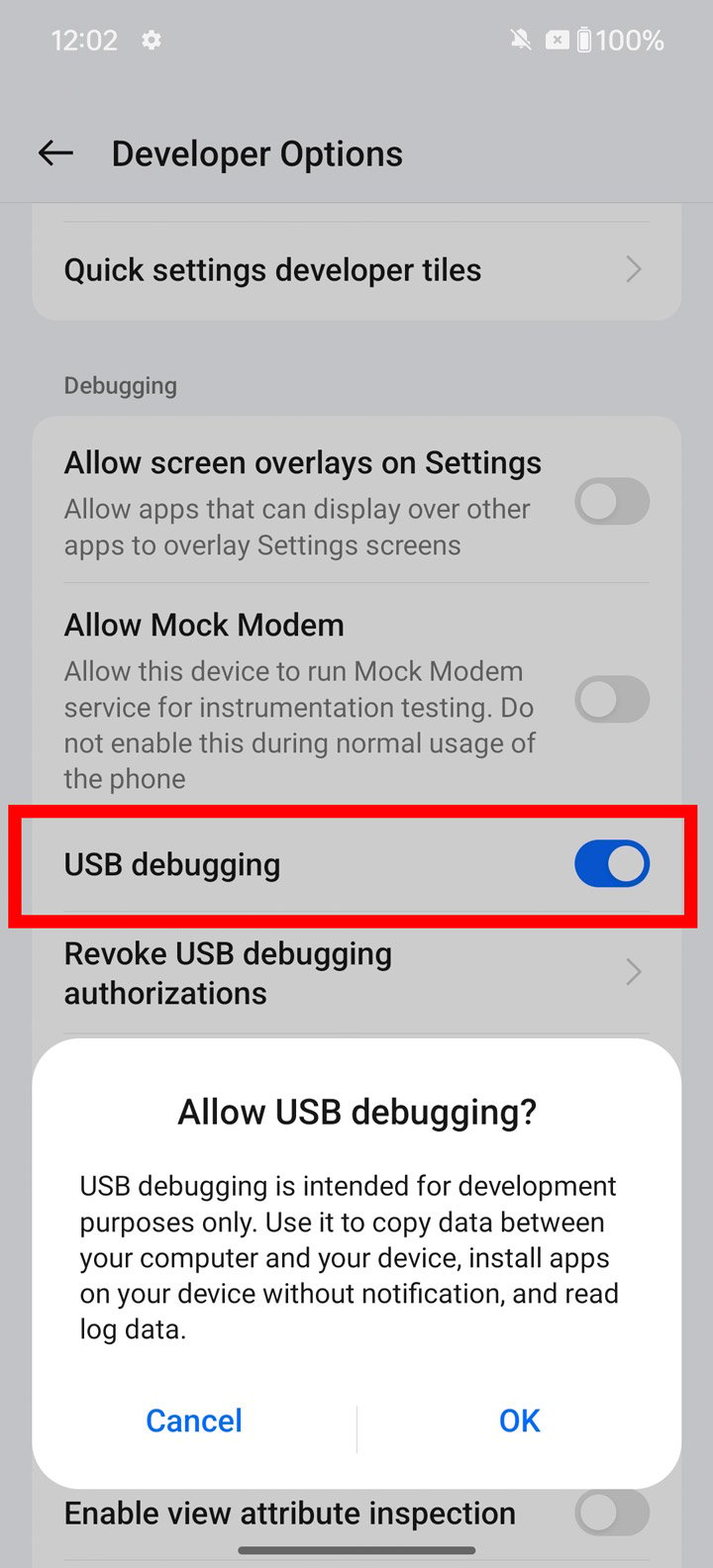
Als Erstes benötigen wir USB-Debugging.
Es ist ziemlich einfach – und wenn du Erfahrung hast, hast du das sicher schon hundert Mal gemacht.
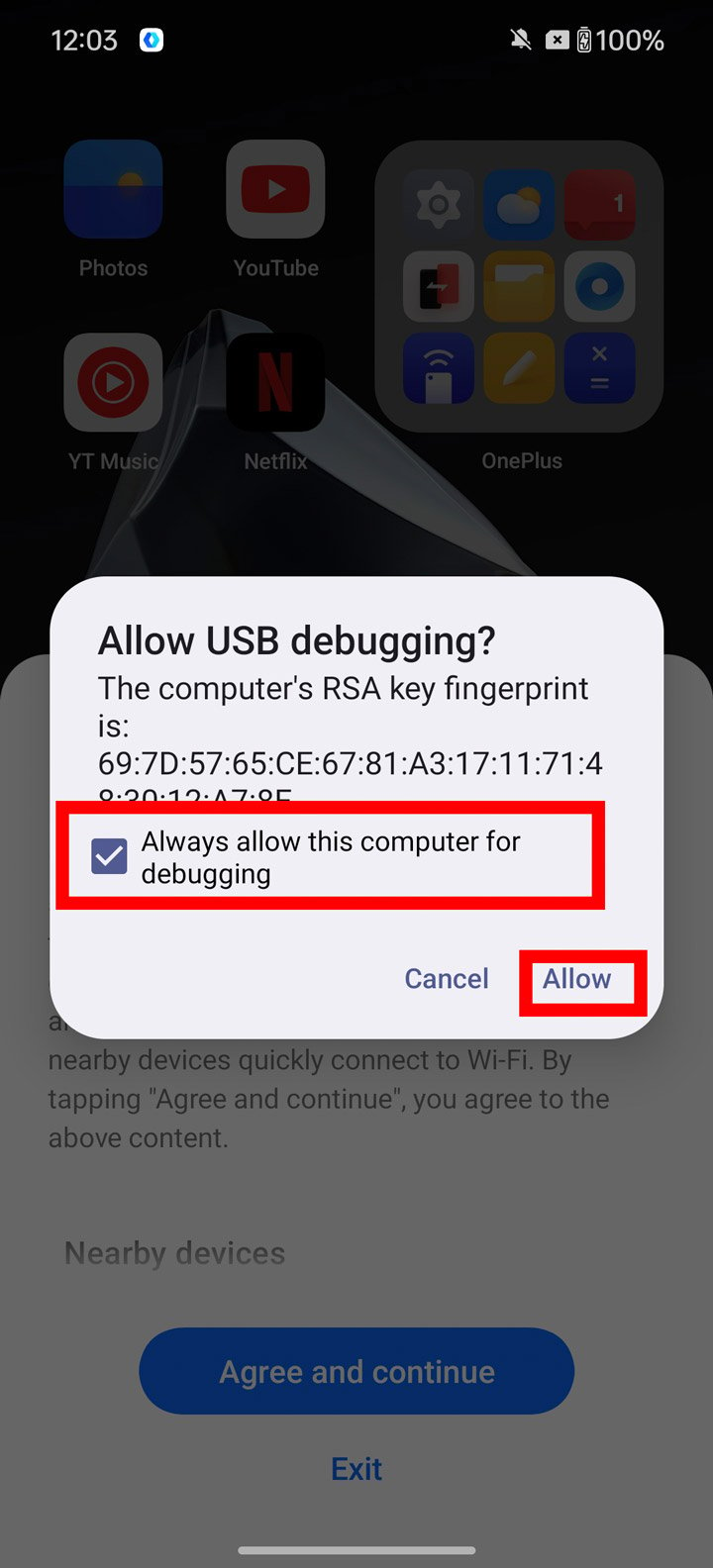
Nun müssen wir noch das USB-Debugging zulassen und dem PC die Berechtigung erteilen.
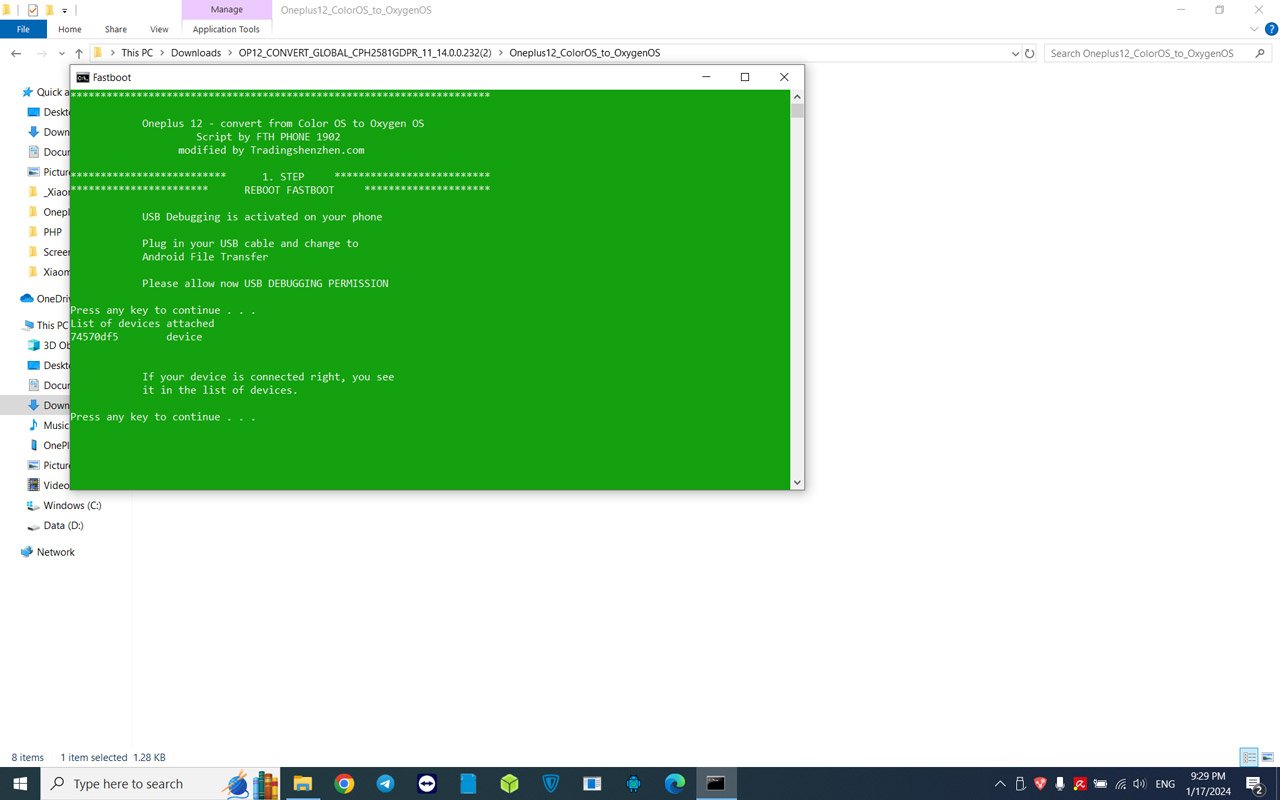
Jetzt ist alles bereit, um mit dem Skript zu starten.
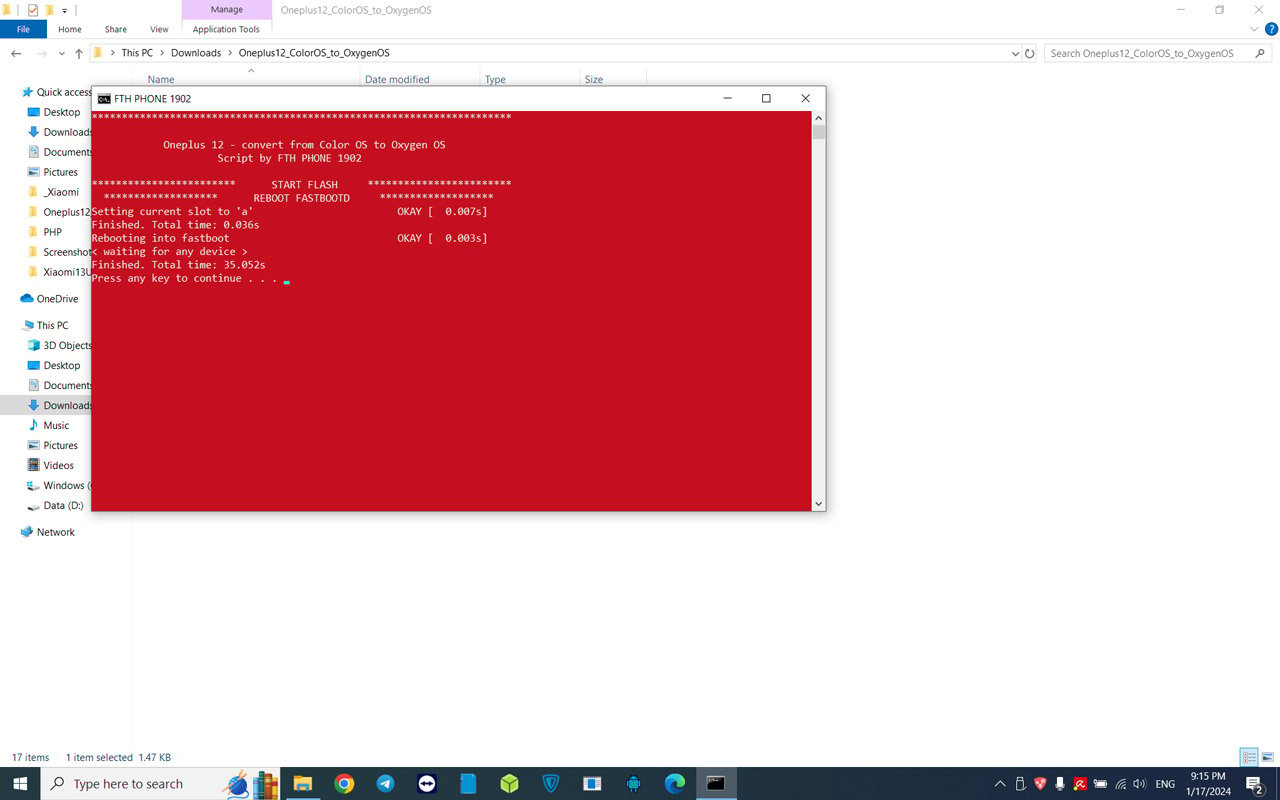
Wir sind mit dem PC verbunden und haben USB-Debugging erlaubt – jetzt können wir mit dem ersten Skript starten.
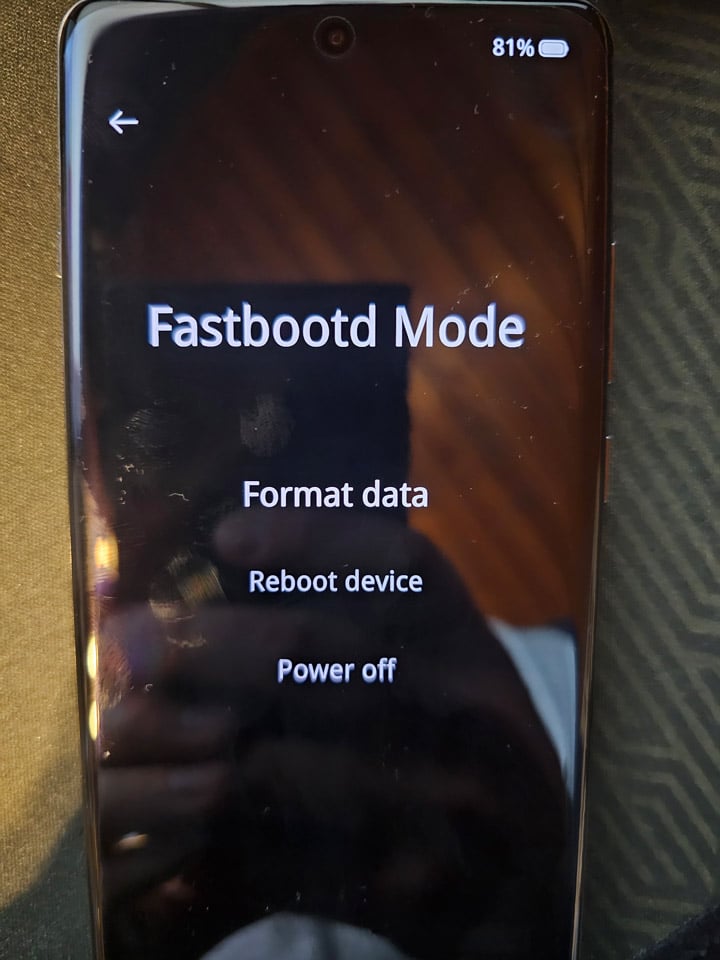
Das Gerät sollte jetzt neu gestartet und vollständig formatiert sein. Bevor wir mit der Einrichtung von OxygenOS beginnen, wechseln wir erneut in den Fastboot-Modus – diesmal auf etwas andere Weise.
Drücke gleichzeitig die Power-Taste + Lauter-Taste und wähle dann "Ausschalten".
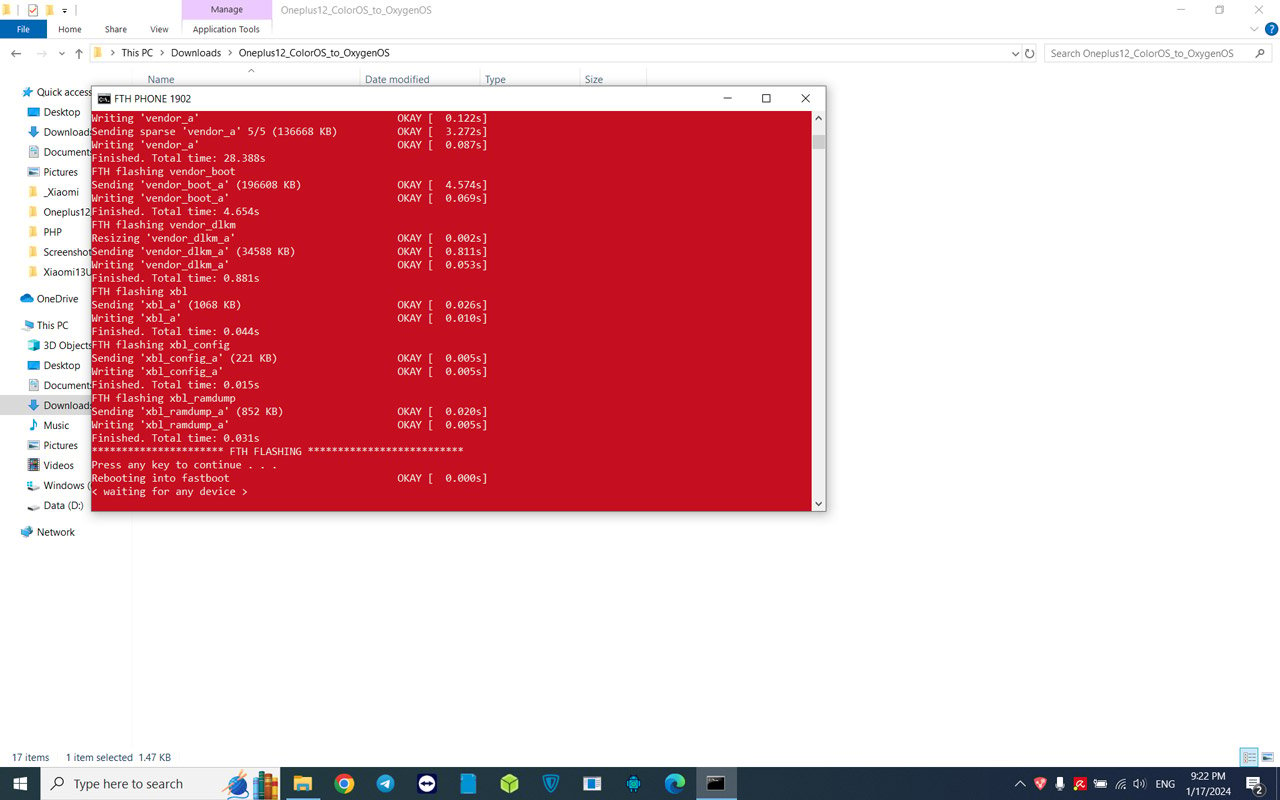
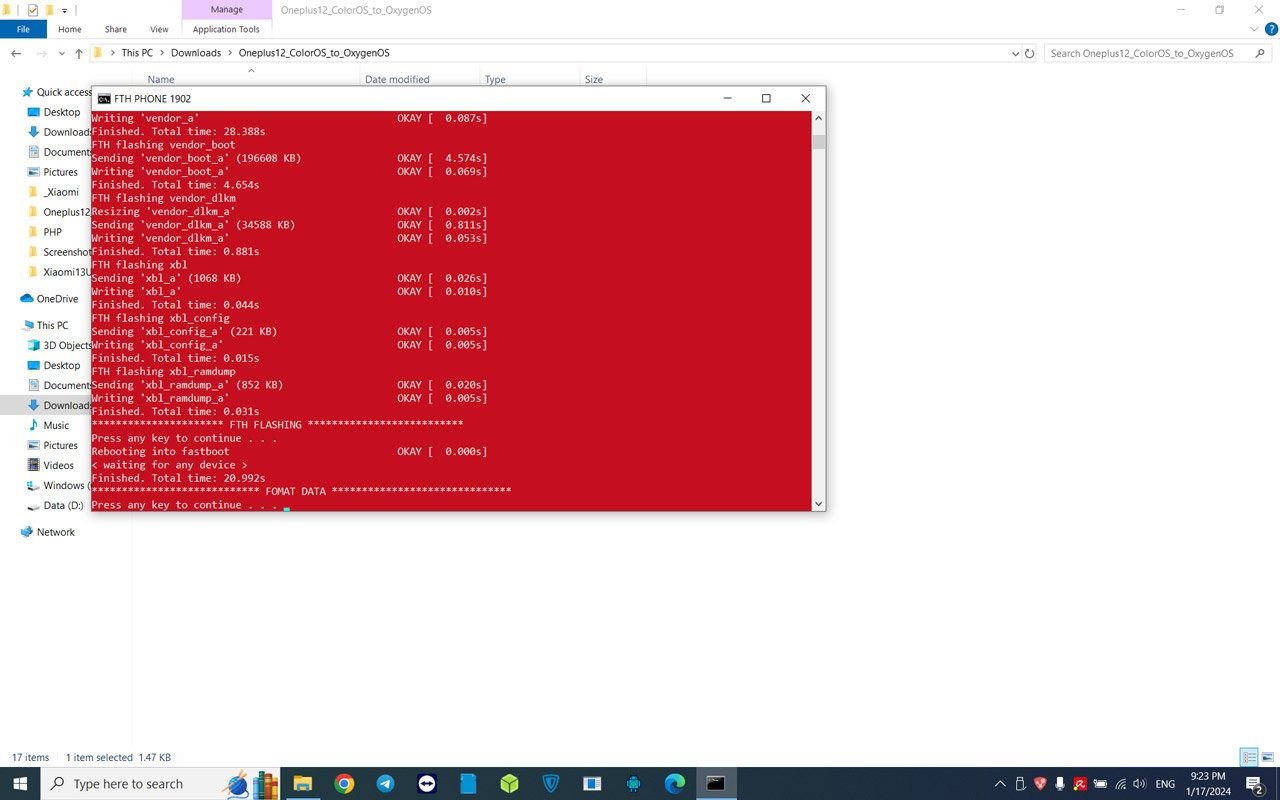
Jetzt läuft der Vorgang wie folgt ab:
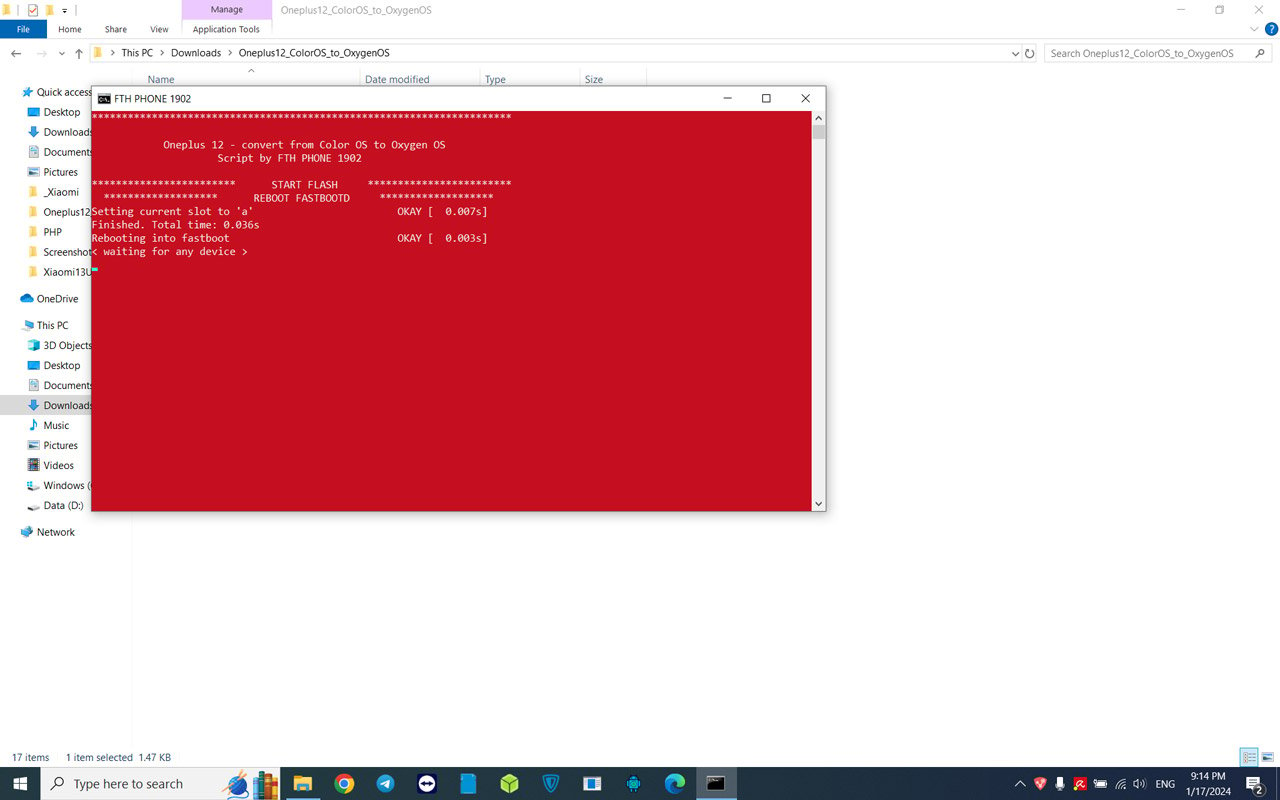
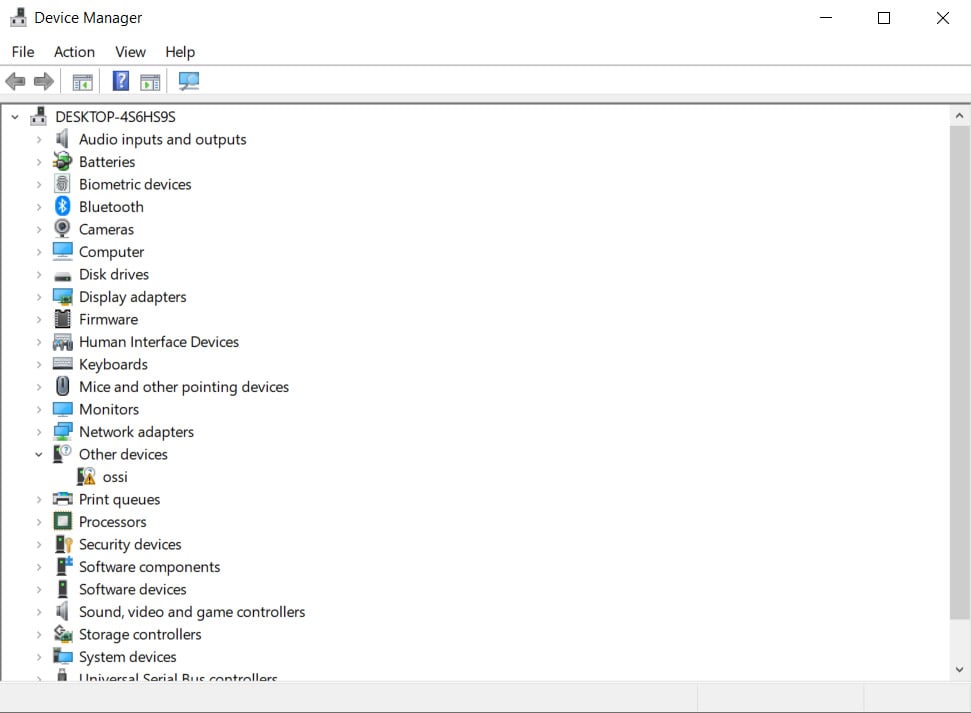
Einige von euch werden das Problem haben, dass das Gerät zwar in den FASTBOOTD-MODUS bootet, aber nicht weitermacht – es erscheint dauerhaft "waiting for device".
Hier haben wir ein kleines Treiberproblem, da der Modus nicht korrekt erkannt wird. So kannst du das Problem beheben:
Der PC sollte das Gerät nun korrekt erkennen und das Installationsskript kann fortgesetzt werden.
Das Gerät sollte nun neu gestartet und vollständig formatiert sein. WICHTIG!!! Richte das System einmal komplett ein und führe den ersten Setup-Prozess durch, bis du auf dem Homescreen bist. Danach:
PERFEKT! Du hast dein OnePlus 12 erfolgreich von ColorOS auf OxygenOS aktualisiert. Viel Spaß damit!
check_circle
check_circle
Anmeldung für bestehende Kunden Bei Ihrem Konto anmelden
Passwort zurücksetzen
Neues Konto registrieren